Sådan indstiller du en brugerdefineret ringetone på Nothing Phone (3) – En komplet guide
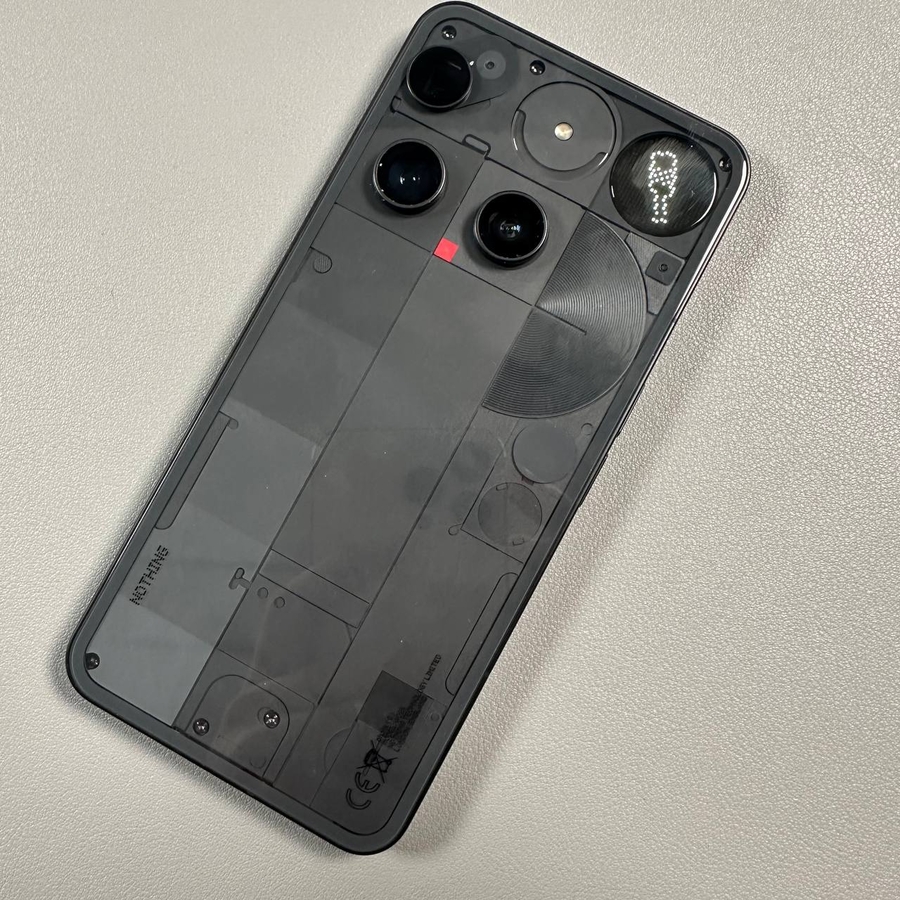
Personliggørelse af din telefon er en af de bedste måder at gøre den virkelig til din egen, og hvad er mere personligt end din ringetone? Nothing Phone (3) tilbyder en unik Glyph Interface med indbyggede generative ringetoner, men hvis du har en yndlingssang eller et lydklip, du foretrækker, er det ligetil at indstille en brugerdefineret ringetone. Denne guide fører dig trin for trin gennem processen og sikrer, at du kan høre din foretrukne lyd, hver gang du modtager et opkald.
Trin 1: Få adgang til lydindstillinger
Først skal vi navigere til lyd- og vibrationsindstillingerne for at starte processen.


- Åbn appen Indstillinger (Settings).
- Rul ned, og tryk på fanen Lyd & vibration (Sound & vibration).
Trin 2: Skift til klassisk ringetone-tilstand
Nothing Phone (3) kan have sine ringetoneindstillinger sat til Generativ, en funktion, der dynamisk opretter Glyph-ringetoner. For at bruge en brugerdefineret lyd skal du først skifte dette til Klassisk tilstand (Classic mode).


- Tryk på Telefonringetone (Phone ringtone).
- Sørg for, at indstillingen er skiftet til Klassisk (Classic). Dette giver dig mulighed for at bruge standard ringetoner, inklusive brugerdefinerede.
Trin 3: Tilføj din brugerdefinerede ringetone
Nu kan du navigere til din telefons lager for at vælge den lydfil, du vil bruge som din ringetone.


- Tryk på Mine lyde (My sounds).
- Tryk på knappen Tilføj nye lyde (Add new sounds) (+), som normalt findes i nederste højre hjørne.


- Du føres til en filvælger, som muligvis som standard er Google Drev (Google Drive) eller en generel filhåndtering. Tryk på menuikonet med tre linjer i øverste venstre hjørne.
- Vælg Lyd (Audio) for nemt at filtrere efter lydfiler.


- Find og tryk på din ønskede lydfil (f.eks. i dine mapper Downloads, Telegram eller Ukendt (Unknown)).
- Når filen er valgt, skal du trykke på fluebenet (✓) i øverste højre hjørne for at gemme og føje den til din liste "Mine lyde" (My sounds).


- Tilbage på listen "Mine lyde" (My sounds) skal du trykke på din nyligt tilføjede brugerdefinerede ringetone for at vælge den som standard for alle kontakter.
Trin 4: Indstil en ringetone for en bestemt kontakt (valgfrit)
Du kan også indstille en unik ringetone for en bestemt kontakt direkte fra ringetonemenuen, så du straks ved, hvem der ringer.
- I hovedringetonemenuen skal du trykke på Tilføj kontakt (Add contact).
- Vælg den kontakt, du vil tildele en bestemt ringetone til.
- Vælg en vilkårlig ringetone fra listen (inklusive din brugerdefinerede under "Mine lyde" (My sounds)), og den indstilles kun for den pågældende kontakt.
Trin 5: Slet en brugerdefineret ringetone (valgfrit)
Hvis du har brug for at fjerne en brugerdefineret ringetone, er processen enkel.
Du har nu tilpasset dine Nothing Phone (3) ringetoner! Nyd din nye personlige lydoplevelse.