Sådan indstiller du et kontaktfoto på Nothing Phone (3)
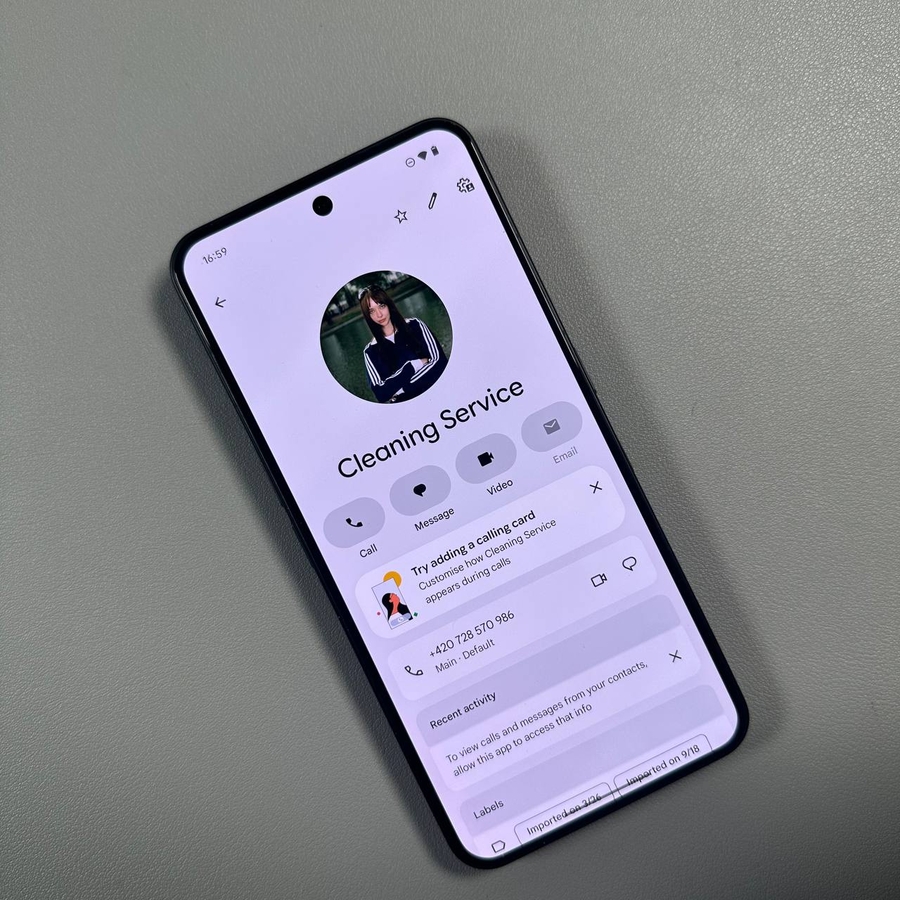
At give dine kontakter et unikt foto er en fantastisk måde at personalisere din telefon på og øjeblikkeligt genkende, hvem der ringer, uden at skulle se på deres navn. På Nothing Phone (3) er det hurtigt og nemt at indstille et brugerdefineret billede for enhver kontakt. Følg denne enkle guide for at sikre, at du aldrig går glip af et velkendt ansigt på dine indgående opkald!
Trin-for-trin guide
-
Åbn appen Kontakter: Først skal du åbne appen Kontakter på din Nothing Phone (3).
![Startskærmen på Nothing Phone (3) med ikonet for appen Kontakter fremhævet.]()
-
Vælg den ønskede kontakt: Find og tryk på den kontakt, du ønsker at tilføje et foto til.
![En visning af kontaktlisten, der viser et valgt specifikt kontaktnavn.]()
-
Rediger kontakten: Tryk på blyantikonet (Edit (rediger)) øverst i højre hjørne af skærmen med kontaktoplysninger.
![Skærmen med kontaktoplysninger med blyantikonet til redigering fremhævet.]()
-
Tilføj et billede: Tryk nu på plusikonet eller standardavatarbilledet øverst på kontaktens redigeringsskærm for at tilføje et billede.
![Kontaktens redigeringsskærm med plusikonet til tilføjelse af et foto fremhævet.]()
-
Vælg og juster fotoet: Vælg det ønskede billede fra dit galleri, eller tag et nyt. Du vil sandsynligvis komme ind i en beskærings-/justeringsmenu her. Juster dit billede, indtil du er tilfreds.
![En pop-up-menu, der viser muligheder som 'Take photo' (Tag foto) eller 'Choose photo from gallery' (Vælg foto fra galleri).]()
![Skærmen til beskæring og justering af det valgte foto.]()
-
Gem dine ændringer: Når du er tilfreds med billedets placering og udseende, tryk på Done (udført) eller Choose (vælg) (afhængigt af OS-versionen) for at bekræfte fotoet, og tryk derefter på Save (gem) øverst i højre hjørne af hovedskærmen for kontaktredigering for at gemme dine ændringer.
![Kontaktens redigeringsskærm med knappen 'Save' (Gem) fremhævet øverst i højre hjørne.]()


Det var det! Nu er fotoet indstillet og vil vises på din kontaktliste, og hver gang du modtager et indgående opkald fra denne kontakt.
Mange tak fordi du læste denne artikel.