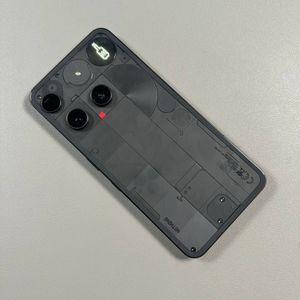
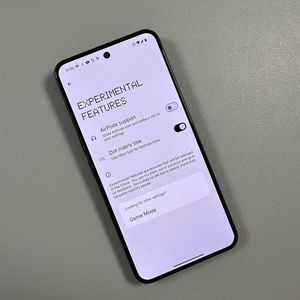
Kako nastaviti fotografijo stika na Nothing Phone (3)
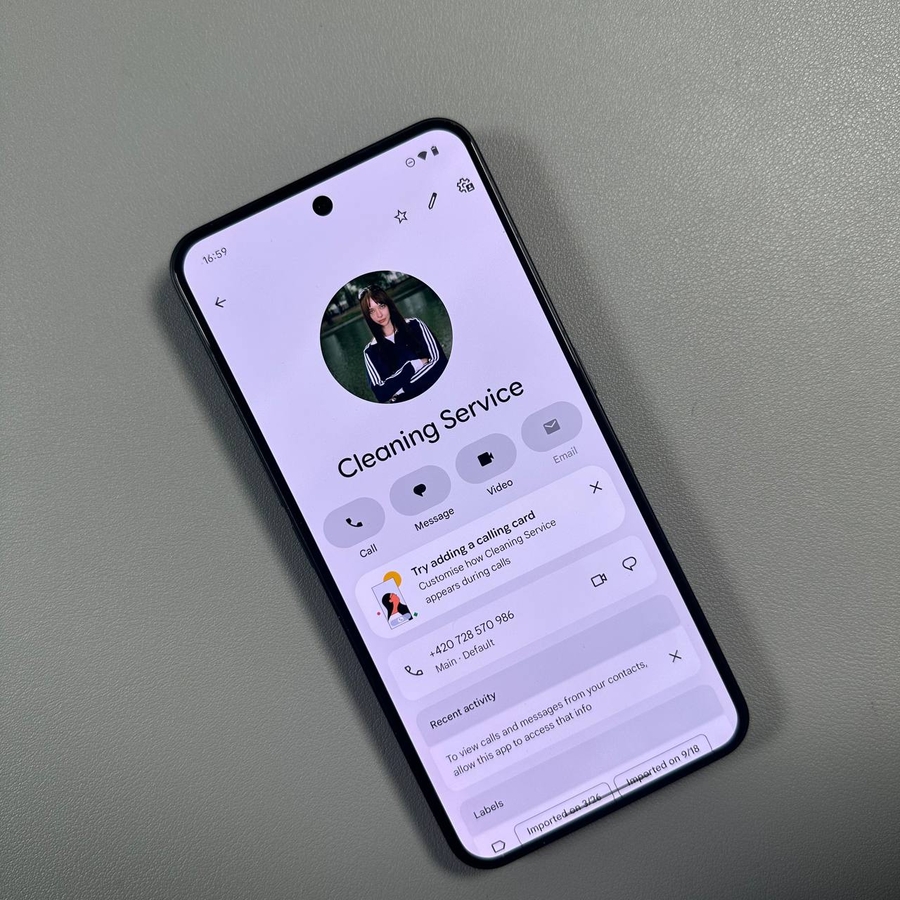
Dodeljevanje edinstvene fotografije vašim stikom je odličen način, da personalizirate svoj telefon in takoj prepoznate, kdo kliče, ne da bi sploh pogledali njegovo ime. Na Nothing Phone (3) je nastavitev slike po meri za kateri koli stik hitra in enostavna. Sledite temu preprostemu vodniku, da zagotovite, da nikoli ne zamudite znanega obraza pri dohodnih klicih!
Vodnik po korakih
-
Odprite aplikacijo Stiki ("Contacts App"): Najprej odprite aplikacijo Stiki na svojem Nothing Phone (3).
![Domači zaslon telefona Nothing Phone (3) z označeno ikono aplikacije Stiki.]()
-
Izberite želeni stik: Poiščite in tapnite stik, kateremu želite dodati fotografijo.
![Pogled seznama stikov, ki prikazuje izbrano ime določenega stika.]()
-
Uredite stik ("Edit the Contact"): Tapnite ikono svinčnika (Uredi ("Edit")) v zgornjem desnem kotu zaslona s podrobnostmi o stiku.
![Zaslon s podrobnostmi o stiku z označeno ikono svinčnika za urejanje.]()
-
Dodajte sliko ("Add a Picture"): Zdaj tapnite ikono plus ali privzeto sliko avatarja na vrhu zaslona za urejanje stika, da dodate sliko.
![Zaslon za urejanje stika z označeno ikono plus za dodajanje fotografije.]()
-
Izberite in prilagodite fotografijo ("Select and Adjust the Photo"): Izberite želeno sliko iz svoje galerije ali posnemite novo. Verjetno boste vstopili v meni za obrezovanje/prilagajanje. Prilagajajte sliko, dokler niste zadovoljni.
![Pojavni meni, ki prikazuje možnosti, kot sta 'Fotografiraj' ali 'Izberi fotografijo iz galerije'.]()
![Zaslon za obrezovanje in prilagajanje izbrane fotografije.]()
-
Shranite spremembe ("Save Your Changes"): Ko ste zadovoljni s postavitvijo in videzom slike, tapnite Končano ("Done") ali Izberi ("Choose") (odvisno od različice operacijskega sistema), da potrdite fotografijo, nato pa tapnite Shrani ("Save") v zgornjem desnem kotu glavnega zaslona za urejanje stika, da shranite spremembe.
![Zaslon za urejanje stika z gumbom 'Shrani' (Save) označenim v zgornjem desnem kotu.]()


To je to! Zdaj je fotografija nastavljena in se bo pojavila na vašem seznamu stikov in kadar koli prejmete dohodni klic od tega stika.
Najlepša hvala za branje tega članka.