Sådan styrer du Glyph Interface-baggrundsbelysningen på din Nothing Phone (3)
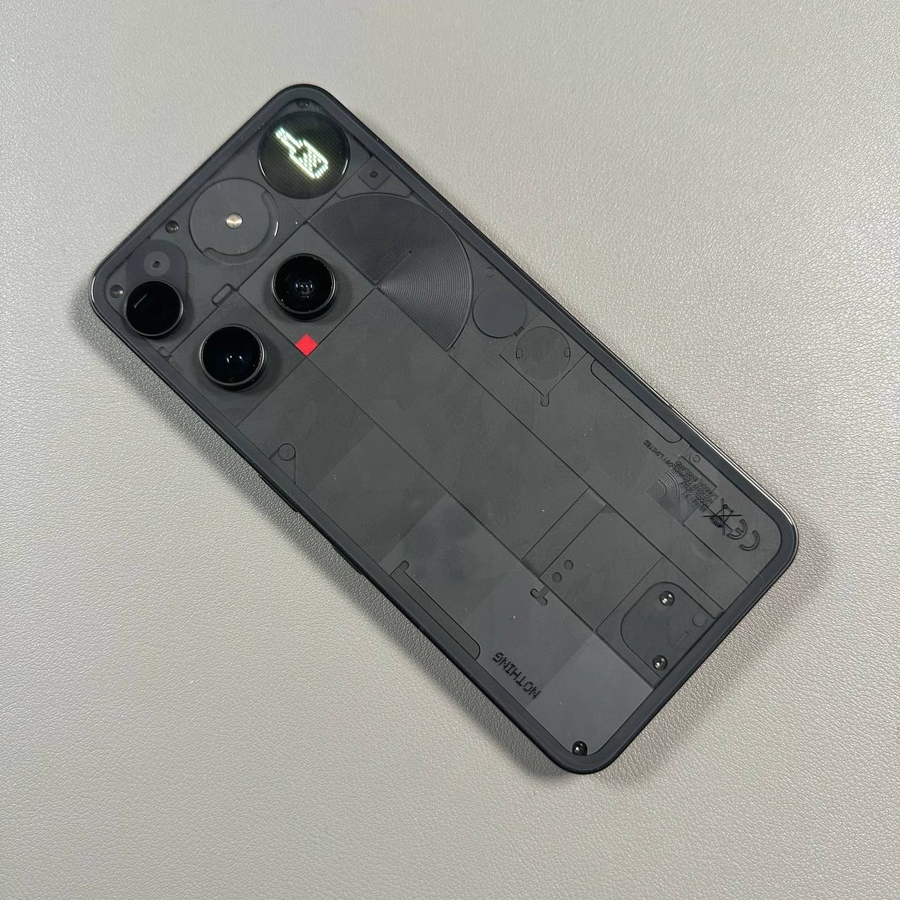
Nothing Phone (3) er udstyret med den unikke Glyph Interface – et sæt LED-baggrundsbelysninger på bagsiden af enheden, der fungerer som et visuelt notifikationssystem. Denne guide vil vise dig, hvordan du hurtigt aktiverer, deaktiverer og fuldt ud tilpasser disse lys, så du kan få mest muligt ud af din telefons signaturfunktion. Vi starter med at dykke ned i hovedindstillingsmenuen.
Trin 1: Find indstillingerne og Glyph Interface-menuen
For at komme i gang skal du låse din Nothing Phone (3) op og åbne den primære Indstillinger-app. Du kan normalt finde dens tandhjulsformede ikon på din startskærm eller i app-skuffen. Når du er i indstillingerne, skal du finde og trykke på muligheden mærket "Glyph Interface." (Glyph Interface). Dette fører dig til alle kontrollerne for baggrundsbelysningen.

Trin 2: Aktiver eller deaktiver hoved-Glyph Interface
Inde i Glyph Interface-menuen er din første mulighed at tænde eller slukke for baggrundsbelysningen helt. For at aktivere eller deaktivere hovedfunktionen af Glyph Interface, skal du blot trykke på vippekontakten placeret ved siden af indstillingen "Glyph Interface." (Glyph Interface). Når kontakten er tændt (normalt angivet med en blå farve), er dine baggrundsbelysninger aktive og klar til at give dig besked.

Trin 3: Juster lysstyrkeniveauet
Nothing Phone (3) giver dig mulighed for at indstille det perfekte lysstyrkeniveau for baggrundsbelysningen. Hvis du synes, at Glyphs er for lyse eller for dæmpede, skal du bruge den medfølgende skyderkontrol. Du skal blot trække skyderen til venstre eller højre for at indstille din ønskede lysstyrke. At finde det rette niveau kan hjælpe med at spare på batterilevetiden, samtidig med at du sikrer, at du ikke går glip af notifikationer.

Trin 4: Aktiver funktionen Flip to Glyph
Flip to Glyph-funktionen er en praktisk måde at slukke lyden på din telefon hurtigt. Når den er aktiv, vil din Nothing Phone (3) automatisk slukke lyden, hvis du vender den med forsiden nedad på en flad overflade, men Glyph-lysene vil stadig advare dig om vigtige opkald eller notifikationer. For at aktivere dette skal du blot trykke på vippekontakten ved siden af "Flip to Glyph" (Flip to Glyph) i menuen.

Trin 5: Gennemgå og tilpas yderligere muligheder
Glyph-indstillingerne tilbyder et par andre sjove tilpasningsmuligheder. Disse inkluderer vippekontakter til at vise notifikations-, lyd- og lydstyrkeindikatorer på baggrundsbelysningen. Tag et øjeblik til at rulle igennem og aktivere eller deaktivere enhver af disse yderligere funktioner baseret på din præference. Når du er færdig med opsætningen, er din personlige Glyph Interface klar til brug!