Como Controlar as Luzes Traseiras da Glyph Interface no Seu Nothing Phone (3)
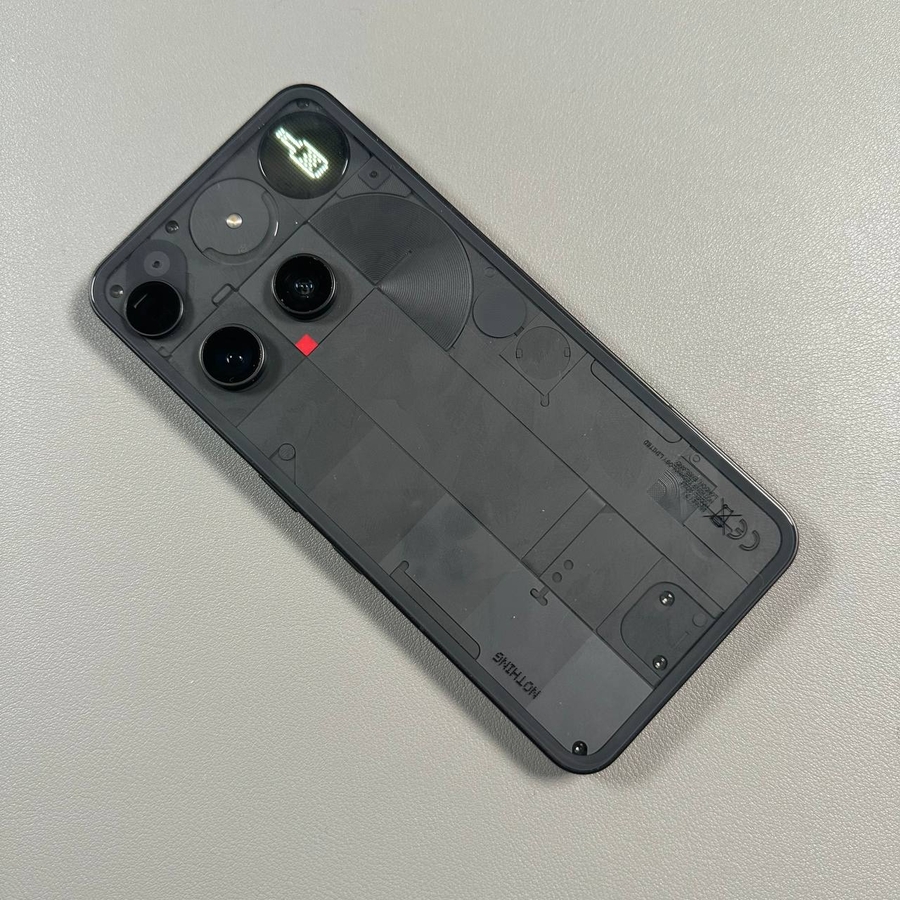
O Nothing Phone (3) apresenta a Glyph Interface exclusiva—um conjunto de luzes traseiras LED na parte traseira do dispositivo que atuam como um sistema de notificação visual. Este guia irá guiá-lo sobre como ativar, desativar e personalizar totalmente estas luzes rapidamente para que possa tirar o máximo partido da funcionalidade de assinatura do seu telemóvel. Começaremos por analisar o menu de definições principal.
Passo 1: Localize as Definições e o Menu da Glyph Interface
Para começar, desbloqueie o seu Nothing Phone (3) e abra a aplicação principal "Settings" (Definições). Normalmente, pode encontrar o seu ícone em forma de engrenagem no ecrã inicial ou dentro do painel de aplicações. Uma vez nas definições, procure e toque na opção com a etiqueta "Glyph Interface". Isto irá levá-lo a todos os controlos para as luzes traseiras.

Passo 2: Ative ou Desative a Glyph Interface Principal
Dentro do menu "Glyph Interface", a sua primeira opção é ligar ou desligar as luzes traseiras completamente. Para ativar ou desativar a função principal da Glyph Interface, basta tocar no interruptor localizado junto à opção "Glyph Interface". Quando o interruptor está ligado (normalmente indicado por uma cor azul), as suas luzes traseiras estão ativas e prontas para notificá-lo.

Passo 3: Ajuste o Nível de Brilho
O Nothing Phone (3) permite-lhe definir o nível de brilho perfeito para as luzes traseiras. Se achar que os Glyphs estão muito brilhantes ou muito fracos, utilize o controlo de deslize fornecido. Basta arrastar o controlo de deslize para a esquerda ou para a direita para definir o brilho desejado. Encontrar o nível certo pode ajudar a poupar a vida útil da bateria, garantindo que não perde nenhuma notificação.

Passo 4: Ative a Funcionalidade Virar para Glyph
A funcionalidade "Flip to Glyph" (Virar para Glyph) é uma forma prática de silenciar o seu telemóvel rapidamente. Quando ativo, virar o seu Nothing Phone (3) com a face para baixo numa superfície plana irá silenciar automaticamente o seu dispositivo, mas as luzes Glyph ainda o alertarão para chamadas ou notificações importantes. Para ativar isto, basta tocar no interruptor junto a "Flip to Glyph" no menu.

Passo 5: Reveja e Personalize as Opções Adicionais
As definições do Glyph oferecem algumas outras opções de personalização divertidas. Estas incluem interruptores para mostrar a notificação, o som e os indicadores de volume nas luzes traseiras. Demore um momento para percorrer e ativar ou desativar qualquer uma destas funcionalidades adicionais com base na sua preferência. Assim que terminar de configurar, a sua Glyph Interface personalizada está pronta a funcionar!


