Si të Kontrolloni Dritat e Pasme të Glyph Interface në Nothing Phone (3) tuaj
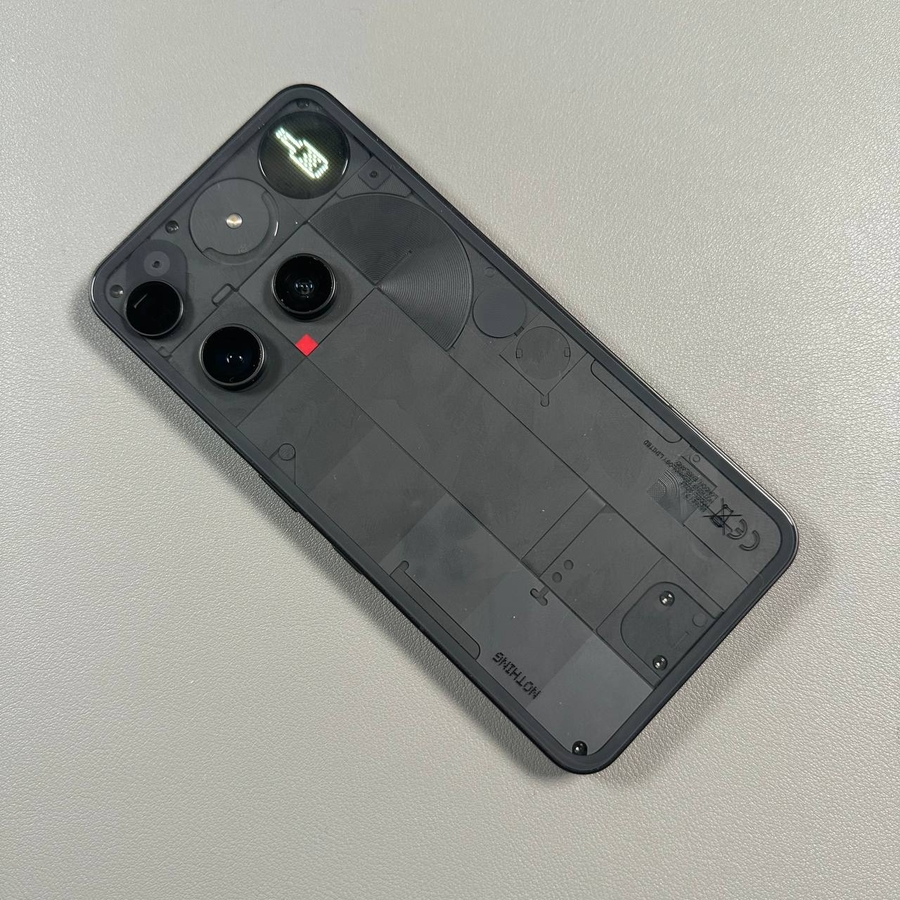
Nothing Phone (3) përmban Glyph Interface unike—një grup dritash LED në pjesën e pasme të pajisjes që veprojnë si një sistem njoftimesh vizuale. Ky udhëzues do t'ju tregojë se si të aktivizoni, çaktivizoni dhe personalizoni plotësisht këto drita në mënyrë që të përfitoni sa më shumë nga veçoria e nënshkrimit të telefonit tuaj. Do të fillojmë duke u zhytur në menunë kryesore të cilësimeve.
Hapi 1: Gjeni Cilësimet dhe Menunë e Glyph Interface
Për të filluar, zhbllokoni Nothing Phone (3) tuaj dhe hapni aplikacionin kryesor Settings (Cilësimet). Zakonisht mund ta gjeni ikonën e tij në formë ingranazhi në ekranin tuaj bazë ose brenda sirtarit të aplikacioneve. Pasi të jeni në cilësime, kërkoni dhe trokitni mbi opsionin e etiketuar "Glyph Interface". Kjo do t'ju çojë në të gjitha kontrollet për dritat e pasme.

Hapi 2: Aktivizoni ose Çaktivizoni Glyph Interface Kryesore
Brenda menysë Glyph Interface, opsioni juaj i parë është të ndizni ose fikni plotësisht dritat e pasme. Për të aktivizuar ose çaktivizuar funksionin kryesor të Glyph Interface, thjesht trokitni mbi çelësin e ndërrimit që ndodhet pranë opsionit "Glyph Interface". Kur çelësi është i ndezur (zakonisht tregohet me ngjyrë blu), dritat e pasme janë aktive dhe gati për t'ju njoftuar.

Hapi 3: Rregulloni Nivelin e Ndriçimit
Nothing Phone (3) ju lejon të vendosni nivelin e përsosur të ndriçimit për dritat e pasme. Nëse zbuloni se Glyphs janë shumë të ndritshme ose shumë të zbehta, përdorni kontrollin e rrëshqitësit të ofruar. Thjesht zvarriteni rrëshqitësin majtas ose djathtas për të vendosur ndriçimin tuaj të dëshiruar. Gjetja e nivelit të duhur mund të ndihmojë në ruajtjen e jetës së baterisë duke u siguruar që të mos humbisni asnjë njoftim.

Hapi 4: Aktivizoni Veçorinë Flip to Glyph
Veçoria Flip to Glyph është një mënyrë e dobishme për të heshtur shpejt telefonin tuaj. Kur është aktiv, kthimi i Nothing Phone (3) tuaj me fytyrë poshtë në një sipërfaqe të sheshtë do ta heshtë automatikisht pajisjen tuaj, por dritat Glyph do t'ju sinjalizojnë ende për thirrje ose njoftime të rëndësishme. Për ta aktivizuar këtë, thjesht trokitni mbi çelësin e ndërrimit pranë "Flip to Glyph" në menu.

Hapi 5: Rishikoni dhe Personalizoni Opsione Shtesë
Cilësimet Glyph ofrojnë disa opsione të tjera argëtuese personalizimi. Këto përfshijnë çelësat për të treguar treguesit e njoftimeve, tingullit dhe volumit në dritat e pasme. Merrni një moment për të lëvizur dhe aktivizuar ose çaktivizuar ndonjë nga këto veçori shtesë bazuar në preferencat tuaja. Pasi të keni përfunduar konfigurimin, Glyph Interface juaj i personalizuar është gati për të filluar!


