Come Controllare le Luci Posteriori Glyph Interface sul Tuo Nothing Phone (3)
- 1 Passaggio 1: Individuare le Impostazioni e il menu Glyph Interface
- 2 Passaggio 2: Abilitare o Disabilitare la Glyph Interface Principale
- 3 Passaggio 3: Regolare il Livello di Luminosità
- 4 Passaggio 4: Attivare la Funzione Flip to Glyph
- 5 Passaggio 5: Esaminare e Personalizzare le Opzioni Aggiuntive
- 6 In altre lingue
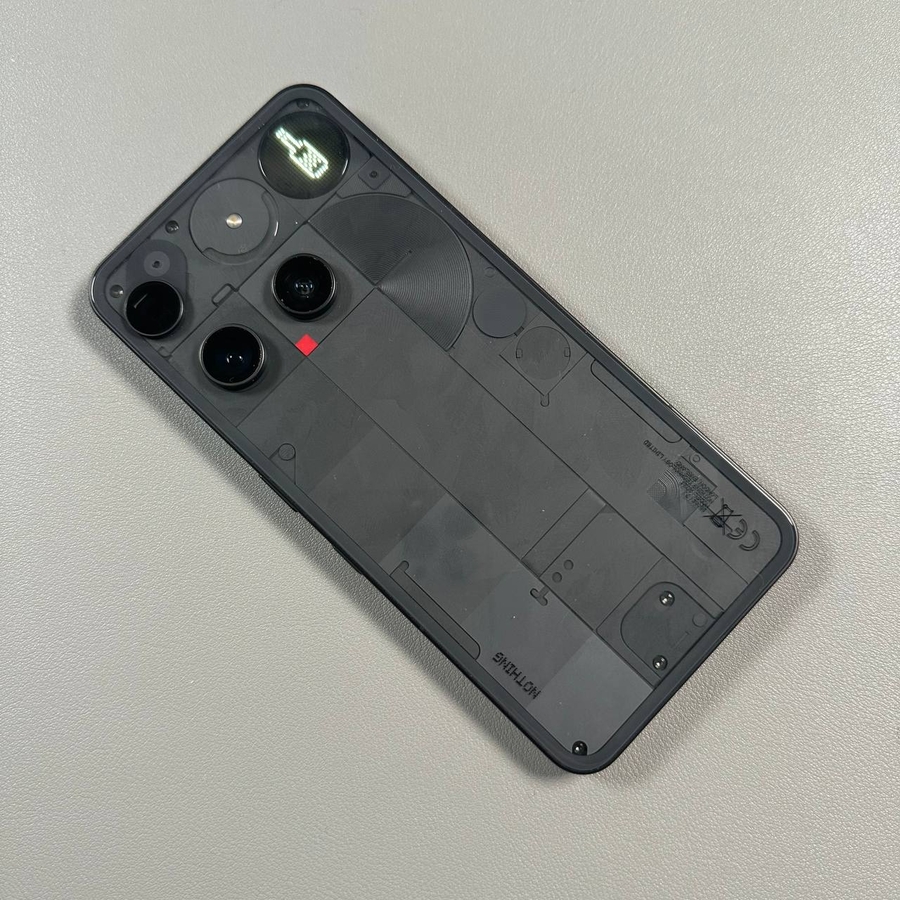
Il Nothing Phone (3) è dotato dell'esclusiva Glyph Interface—un set di luci posteriori a LED sul retro del dispositivo che funge da sistema di notifica visiva. Questa guida ti illustrerà come abilitare, disabilitare e personalizzare completamente queste luci in modo da poter sfruttare al massimo la caratteristica distintiva del tuo telefono. Inizieremo esplorando il menu principale delle impostazioni.
Passaggio 1: Individuare le Impostazioni e il menu Glyph Interface
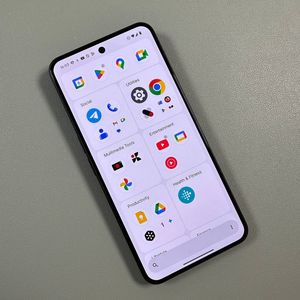
Per iniziare, sblocca il tuo Nothing Phone (3) e apri l'app principale Impostazioni. Di solito puoi trovare la sua icona a forma di ingranaggio sulla schermata iniziale o all'interno del cassetto delle app. Una volta nelle impostazioni, cerca e tocca l'opzione etichettata "Glyph Interface" (Interfaccia Glifo). Questo ti porterà a tutti i controlli per le luci posteriori.

Passaggio 2: Abilitare o Disabilitare la Glyph Interface Principale
All'interno del menu Glyph Interface, la tua prima opzione è quella di accendere o spegnere completamente le luci posteriori. Per abilitare o disabilitare la funzione principale della Glyph Interface, basta toccare l'interruttore a levetta situato accanto all'opzione "Glyph Interface" (Interfaccia Glifo). Quando l'interruttore è attivo (solitamente indicato da un colore blu), le tue luci posteriori sono attive e pronte a notificarti.

Passaggio 3: Regolare il Livello di Luminosità
Il Nothing Phone (3) ti permette di impostare il livello di luminosità perfetto per le luci posteriori. Se trovi che i Glifi siano troppo luminosi o troppo fiocchi, usa il controllo a cursore fornito. Basta trascinare il cursore a sinistra o a destra per impostare la luminosità desiderata. Trovare il livello giusto può aiutare a conservare la durata della batteria, assicurandoti di non perdere nessuna notifica.

Passaggio 4: Attivare la Funzione Flip to Glyph
La funzione Flip to Glyph è un modo comodo per silenziare rapidamente il telefono. Quando attiva, capovolgendo il tuo Nothing Phone (3) a faccia in giù su una superficie piana il dispositivo verrà automaticamente silenziato, ma le luci Glyph ti avviseranno comunque di chiamate o notifiche importanti. Per attivare questa funzione, basta toccare l'interruttore a levetta accanto a "Flip to Glyph" (Capovolgi per Glifo) nel menu.

Passaggio 5: Esaminare e Personalizzare le Opzioni Aggiuntive
Le impostazioni Glyph offrono alcune altre divertenti opzioni di personalizzazione. Queste includono interruttori per mostrare gli indicatori di notifica, suono e volume sulle luci posteriori. Prenditi un momento per scorrere e abilitare o disabilitare una qualsiasi di queste funzioni aggiuntive in base alle tue preferenze. Una volta completata la configurazione, la tua Glyph Interface personalizzata è pronta all'uso!