Come Abilitare la Navigazione Gesti sul Nothing Phone (3)
Passare dalla tradizionale navigazione a 3 pulsanti a un moderno sistema di navigazione gestuale può rendere il tuo Nothing Phone (3) più immersivo ed elegante. I gesti utilizzano più spazio sullo schermo e spesso consentono un movimento più rapido tra le app. Se attualmente utilizzi i pulsanti e desideri abilitare i gesti, segui questa semplice guida. Ti muoverai sul tuo telefono con swipe e tocchi in pochissimo tempo!
Abilitazione della Navigazione Gesti
Segui questi passaggi per cambiare la modalità di navigazione del tuo telefono:

Passaggio 1: Apri l'app Settings (Impostazioni).

Passaggio 2: Scorri verso il basso e tocca "Accessibility" (Accessibilità).

Passaggio 3: Nel menu Accessibility (Accessibilità), cerca e tocca "System controls" (Controlli di sistema).

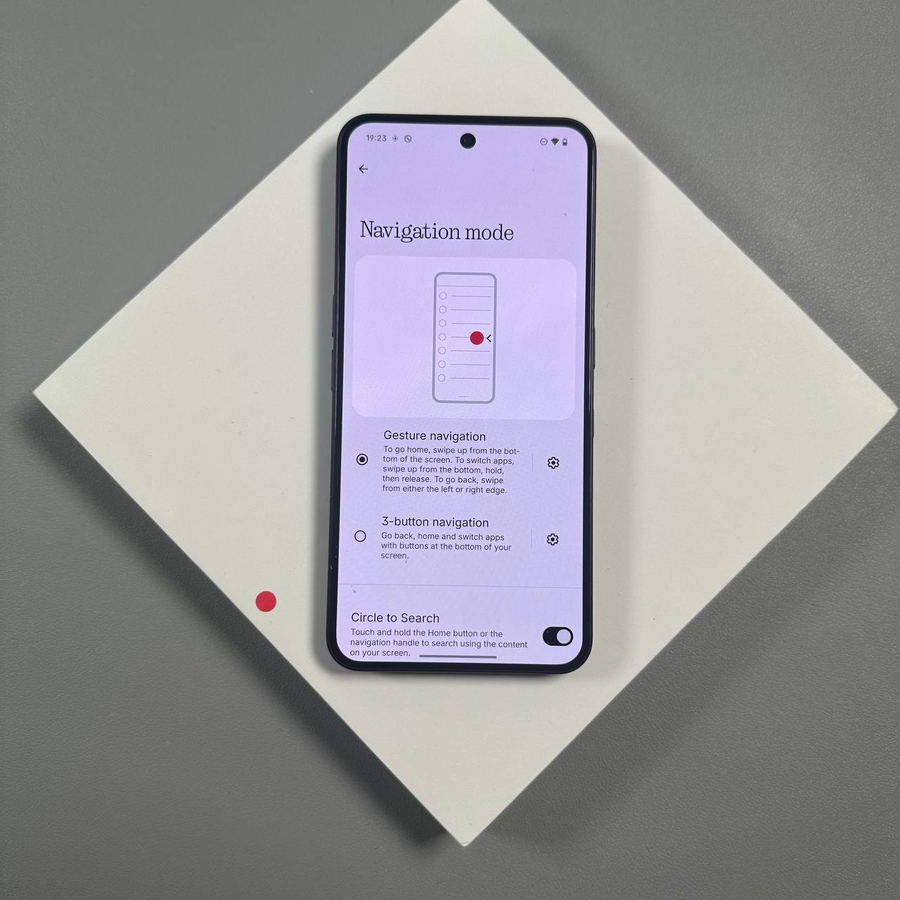
Passaggio 4: Nella schermata System controls (Controlli di sistema), tocca "Navigation mode" (Modalità di navigazione).

Passaggio 5: Seleziona "Gesture navigation" (Navigazione gestuale) per passare dalla "3-button navigation" (Navigazione a 3 pulsanti).
Il tuo Nothing Phone (3) è ora configurato per utilizzare la navigazione gestuale!
Personalizzazione delle Impostazioni di Navigazione Gesti
Puoi perfezionare i tuoi nuovi controlli di navigazione per un'esperienza migliore:

Passaggio 6: Nel menu Navigation mode (Modalità di navigazione), tocca l'icona a forma di ingranaggio a destra di "Gesture navigation" (Navigazione gestuale) per aprire le impostazioni di personalizzazione.

Passaggio 7: Utilizza questo menu per regolare "back sensitivity" (sensibilità al ritorno) (che controlla quanto lontano dal bordo puoi scorrere per tornare indietro) o per abilitare l'assistente digitale utilizzando un gesto di scorrimento dall'angolo.
Ora hai il pieno controllo su come navighi nel tuo Nothing Phone (3). Speriamo che questo articolo ti sia stato d'aiuto.
Grazie mille per la lettura. Ti auguriamo una buona giornata.
.