Cambiare lo Schema Colori del Display su Nothing Phone (3): Standard o Alive
Il display è uno dei componenti più vitali del tuo Nothing Phone (3), e personalizzarne l'output visivo può migliorare significativamente la tua esperienza utente. Che tu preferisca colori vivaci e accesi o un aspetto più naturale e tenue, regolare lo schema colori del display è semplice. Questa guida ti illustrerà i passaggi rapidi per selezionare tra le modalità colore Standard e Alive e per affinare la temperatura del colore in modo che corrisponda perfettamente alle tue preferenze e alle condizioni di illuminazione.
Regolare la Modalità Colore
Per iniziare a personalizzare il tuo display, dovrai navigare nelle impostazioni del telefono e trovare le opzioni del display.


- Per prima cosa, apri la tua app Impostazioni.
- Scorri verso il basso e tocca la sezione Display.
All'interno della sezione Display, devi individuare le impostazioni del colore.


- Tocca la sezione Colore.
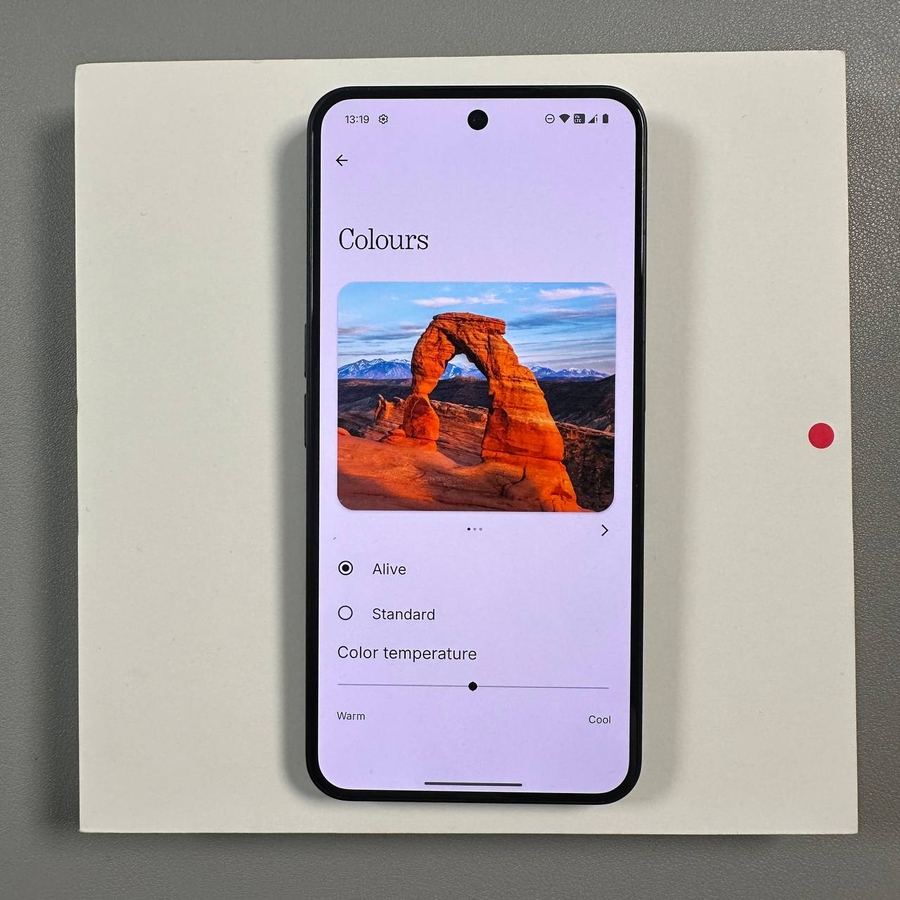
- Qui, sceglierai tra due modalità: Standard o Alive.
- La modalità Alive rende i colori più vivaci e brillanti, il che è ottimo per il consumo di contenuti multimediali.
- La modalità Standard mantiene i colori più tenui e naturali, ideale per una rappresentazione accurata dei colori.
Regolazione Precisa della Temperatura del Colore
Una volta scelta la modalità, puoi regolare ulteriormente la tonalità del display utilizzando il cursore della temperatura del colore, visibile nella parte inferiore dello schermo.


- Per regolare la temperatura del colore, sposta semplicemente il cursore:
- Sposta il cursore a sinistra per colori più caldi (tinta più gialla/rossa).
- Sposta il cursore a destra per colori più freddi (tinta più blu).
- Potrai vedere il risultato direttamente nella finestra di anteprima nella parte superiore dello schermo mentre sposti il cursore, consentendo regolazioni in tempo reale.
Questo è tutto! Seguendo questi semplici passaggi, puoi personalizzare rapidamente il display del tuo Nothing Phone (3) per adattarlo alle tue preferenze visive.
Spero che questo articolo ti sia stato d'aiuto.
Grazie mille per averlo letto.
Ti auguro una buona giornata.