Spremenite barvno shemo zaslona na Nothing Phone (3): Standardno ali Živo
Zaslon je ena najpomembnejših komponent vašega Nothing Phone (3), in personalizacija njegovega vizualnega izhoda lahko znatno izboljša vašo uporabniško izkušnjo. Ne glede na to, ali imate raje živahne, močne barve ali bolj naraven, umirjen videz, je prilagajanje barvne sheme zaslona preprosto. Ta vodnik vas bo vodil skozi hitre korake za izbiro med barvnima načinoma Standardno in Živo ter natančno nastavitev barvne temperature, da se popolnoma ujema z vašimi željami in svetlobnimi pogoji.
Prilagajanje barvnega načina
Če želite začeti s prilagajanjem zaslona, boste morali odpreti nastavitve telefona in poiskati možnosti zaslona.


- Najprej odprite aplikacijo Settings (Nastavitve).
- Pomaknite se navzdol in tapnite razdelek Display (Zaslon).
V razdelku Display (Zaslon) morate poiskati barvne nastavitve.


- Tapnite razdelek Color (Barva).
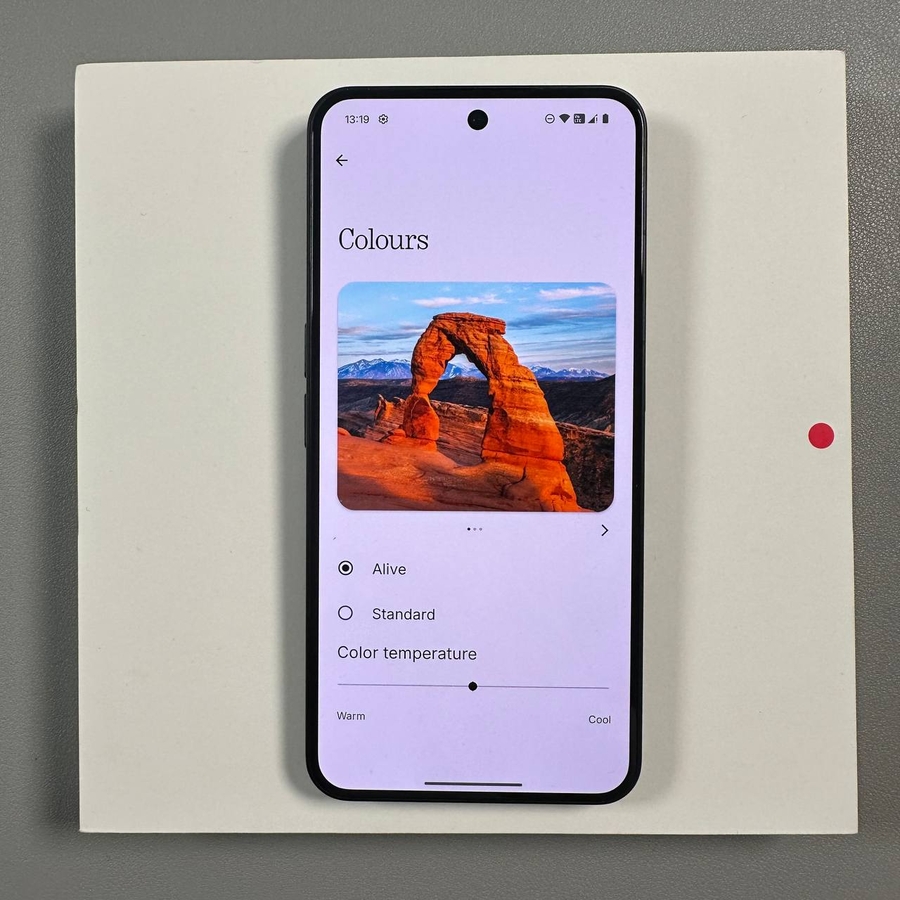
- Tukaj boste izbirali med dvema načinoma: Standard ali Alive (Živo).
- Način Alive (Živo) naredi barve bolj živahne in svetle, kar je odlično za uživanje v predstavnostnih vsebinah.
- Način Standard ohranja barve bolj umirjene in naravne, kar je idealno za natančno predstavitev barv.
Natančna nastavitev barvne temperature
Ko izberete svoj način, lahko dodatno prilagodite ton zaslona z drsnikom za barvno temperaturo, ki je viden na dnu zaslona.


- Če želite prilagoditi barvno temperaturo, preprosto premaknite drsnik:
- Premaknite drsnik v levo za toplejše barve (več rumenega/rdečega odtenka).
- Premaknite drsnik v desno za hladnejše barve (več modrega odtenka).
- Rezultat boste lahko videli neposredno v oknu za predogled na vrhu zaslona, ko premikate drsnik, kar omogoča prilagajanje v realnem času.
To je vse! Če sledite tem preprostim korakom, lahko hitro prilagodite zaslon svojega Nothing Phone (3), da ustreza vašim vizualnim željam.
Upam, da vam je bil ta članek koristen.
Najlepša hvala za branje.
Lep dan še naprej.