Zmena farebnej schémy displeja na Nothing Phone (3): Štandardná alebo Živá
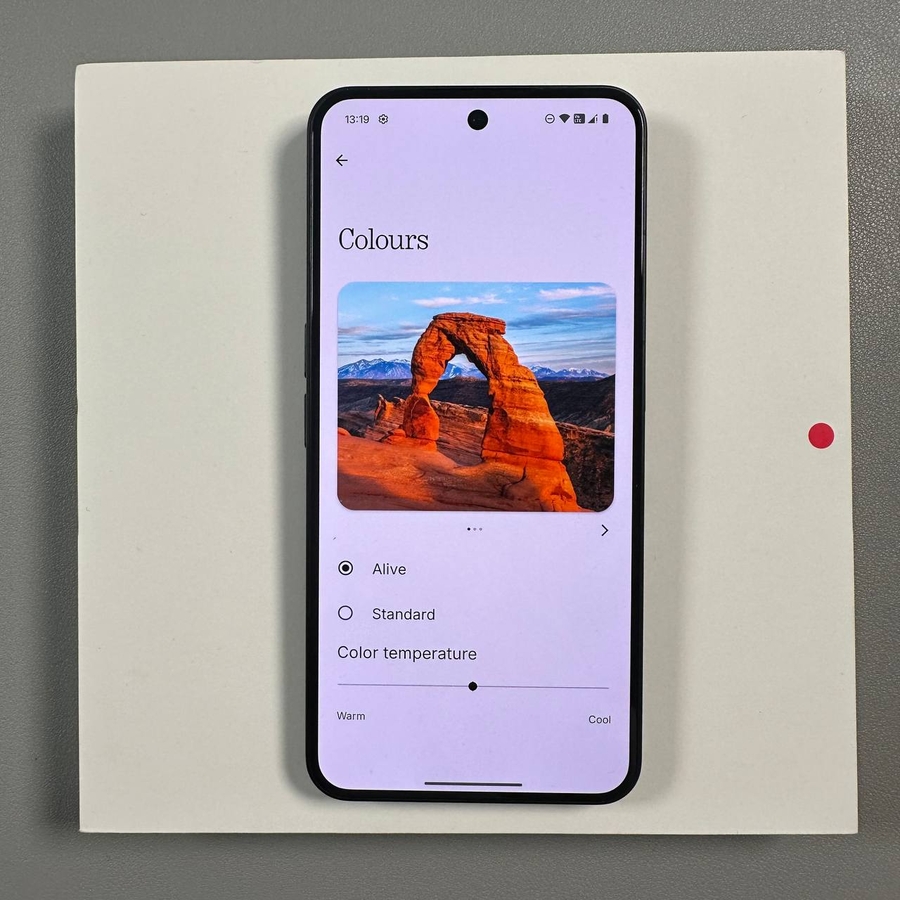
Displej je jednou z najdôležitejších súčastí vášho Nothing Phone (3) a prispôsobenie jeho vizuálneho výstupu môže výrazne zlepšiť váš používateľský zážitok. Či už preferujete živé, výrazné farby alebo prirodzenejší, tlmený vzhľad, úprava farebnej schémy displeja je jednoduchá. Táto príručka vás prevedie rýchlymi krokmi na výber medzi farebnými režimami Štandardný a Živý a na doladenie teploty farieb tak, aby dokonale zodpovedala vašim preferenciám a svetelným podmienkam.
Úprava farebného režimu
Ak chcete začať s prispôsobovaním displeja, musíte prejsť do nastavení telefónu a nájsť možnosti displeja.


- Najprv otvorte aplikáciu Nastavenia (Settings).
- Posuňte sa nadol a klepnite na sekciu Displej (Display).
V sekcii Displej (Display) musíte nájsť nastavenia farieb.


- Klepnite na sekciu Farba (Color).
- Tu si vyberiete medzi dvoma režimami: Štandardný (Standard) alebo Živý (Alive).
- Režim Živý (Alive) robí farby živšími a jasnejšími, čo je skvelé pre konzumáciu médií.
- Režim Štandardný (Standard) udržuje farby tlmenejšie a prirodzenejšie, čo je ideálne pre presné zobrazenie farieb.
Doladenie teploty farieb
Po výbere režimu môžete ďalej upraviť tón displeja pomocou posúvača teploty farieb, ktorý je viditeľný v dolnej časti obrazovky.


- Ak chcete upraviť teplotu farieb, jednoducho posuňte posúvač:
- Posuňte posúvač doľava pre teplejšie farby (viac žltého/červeného odtieňa).
- Posuňte posúvač doprava pre chladnejšie farby (viac modrého odtieňa).
- Výsledok budete môcť vidieť priamo v okne ukážky v hornej časti obrazovky pri posúvaní posúvača, čo umožňuje úpravy v reálnom čase.
To je všetko! Podľa týchto jednoduchých krokov si môžete rýchlo prispôsobiť displej Nothing Phone (3) tak, aby zodpovedal vašim vizuálnym preferenciám.
Dúfam, že tento článok bol užitočný.
Ďakujem veľmi pekne za prečítanie.
Prajem vám pekný deň.


