Nothing Phone (3) - Come risolvere il problema del surriscaldamento
- 1 Passaggio 1: Chiudere le app in background
- 2 Passaggio 2: Rimuovere le app che consumano la batteria
- 3 Passaggio 3: Evitare di usare il telefono durante la ricarica
- 4 Passaggio 4: Controllare lo spazio di archiviazione disponibile
- 5 Passaggio 5: Disattivare l'interfaccia Glyph
- 6 Passaggio 6: Aggiornare il software
- 7 In altre lingue
In questa guida, esploreremo soluzioni efficaci per affrontare il problema del surriscaldamento sul tuo Nothing Phone (3). Questi passaggi sono attentamente disposti per garantire la facilità di implementazione anche per coloro con minima esperienza tecnica.
Passaggio 1: Chiudere le app in background
Per gestire il surriscaldamento sul tuo Nothing Phone (3), puoi iniziare minimizzando il numero di applicazioni in esecuzione. Inizia scorrendo verso l'alto dalla parte inferiore dello schermo, il che rivelerà l'elenco delle app in background attualmente aperte. Scorri attentamente via tutte le applicazioni non necessarie trascinandole fuori dallo schermo. Se desideri chiudere tutte le applicazioni contemporaneamente, scorri fino alla fine dell'elenco e seleziona l'opzione "Clear all" (Cancella tutto).


Passaggio 2: Rimuovere le app che consumano la batteria
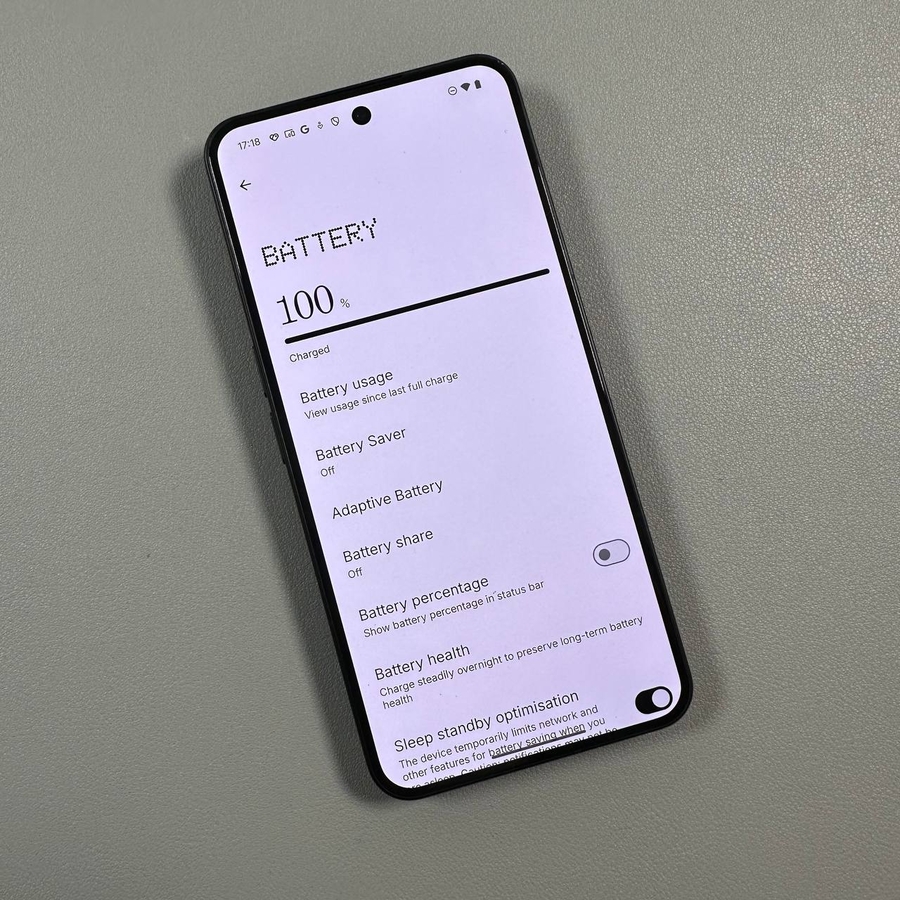
Per migliorare ulteriormente le prestazioni del tuo telefono, vai alle impostazioni principali. Clicca su "Battery" (Batteria) e poi seleziona "Battery usage" (Utilizzo batteria) per ottenere una panoramica dettagliata delle app che consumano più energia.


Identifica e disinstalla tutte le applicazioni non essenziali per il tuo uso quotidiano, poiché potrebbero contribuire significativamente al consumo della batteria e al surriscaldamento.

Passaggio 3: Evitare di usare il telefono durante la ricarica
Per quanto possa essere allettante, è consigliabile evitare un uso intenso del telefono durante la ricarica, come giocare a giochi con grafica intensiva o riprodurre video in streaming. Farlo genera calore aggiuntivo e può esacerbare i problemi di surriscaldamento sul tuo dispositivo.

Passaggio 4: Controllare lo spazio di archiviazione disponibile
Uno spazio di archiviazione limitato può anche causare il surriscaldamento del tuo Nothing Phone (3). Valuta lo spazio di archiviazione disponibile sul tuo telefono andando su "Settings" (Impostazioni) e selezionando "Storage" (Archiviazione). Se trovi lo spazio ristretto, considera di eliminare file, applicazioni o giochi non necessari per liberare spazio e migliorare le prestazioni.


Passaggio 5: Disattivare l'interfaccia Glyph
Le distintive luci dell'interfaccia Glyph sul tuo Nothing Phone (3) possono essere visivamente accattivanti. Tuttavia, lasciarle accese per periodi prolungati può contribuire al surriscaldamento. Per disabilitare queste luci, naviga su "Settings" (Impostazioni), individua la funzione di illuminazione Glyph e disattivala se è abilitata.


Passaggio 6: Aggiornare il software
Mantenere il software del tuo telefono aggiornato garantisce prestazioni ottimali e risolve potenziali bug che potrebbero causare il surriscaldamento. Per verificare la disponibilità degli ultimi aggiornamenti software, accedi a "Settings" (Impostazioni) e vai su "System" (Sistema) prima di toccare "System update" (Aggiornamento di sistema).


Se sono disponibili aggiornamenti, tocca "Download and Install" (Scarica e Installa). Assicurati che il tuo dispositivo sia connesso al Wi-Fi durante questo processo per evitare costi di dati.