Как да активирате навигацията с жестове на Nothing Phone (3)
Превключването от традиционната навигация с 3 бутона към модерна система за навигация с жестове може да направи вашия Nothing Phone (3) да се усеща по-завладяващ и елегантен. Жестовете използват повече от екранното ви пространство и често позволяват по-бързо движение между приложенията. Ако в момента използвате бутоните и искате да активирате жестовете, следвайте това просто ръководство. Ще плъзгате и докосвате пътя си из телефона за нула време!
Активиране на навигацията с жестове
Следвайте тези стъпки, за да промените режима на навигация на телефона си:

Стъпка 1: Отворете приложението Settings (Настройки).

Стъпка 2: Превъртете надолу и докоснете Accessibility ('Достъпност').

Стъпка 3: В менюто Accessibility ('Достъпност') потърсете и докоснете System controls ('Системни контроли').

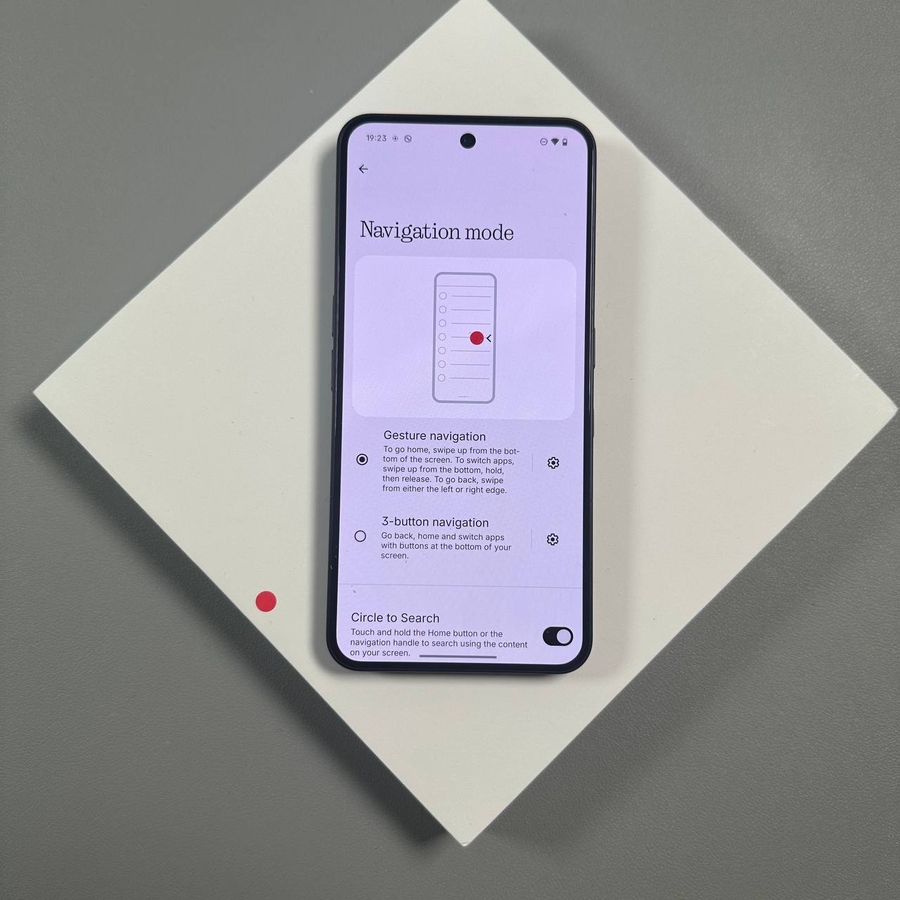
Стъпка 4: На екрана System controls ('Системни контроли') докоснете Navigation mode ('Режим на навигация').

Стъпка 5: Изберете Gesture navigation ('Навигация с жестове'), за да превключите от навигация с 3 бутона.
Вашият Nothing Phone (3) вече е настроен да използва навигация с жестове!
Персонализиране на настройките за навигация с жестове
Можете да настроите фино новите си контроли за навигация за по-добро изживяване:

Стъпка 6: В менюто Navigation mode ('Режим на навигация') докоснете иконата Gear (Зъбно колело) вдясно от "Gesture navigation" ('Навигация с жестове'), за да отворите настройките за персонализиране.

Стъпка 7: Използвайте това меню, за да регулирате back sensitivity (чувствителността при връщане назад) (което контролира колко далеч от ръба можете да плъзнете, за да се върнете назад) или да активирате цифровия асистент, като използвате жест с плъзгане в ъгъла.
Сега имате пълен контрол върху начина, по който навигирате вашия Nothing Phone (3). Надяваме се, че тази статия е била полезна.
Благодарим ви много, че прочетохте. Приятен ден.
.