Como Ativar a Navegação por Gestos no Nothing Phone (3)
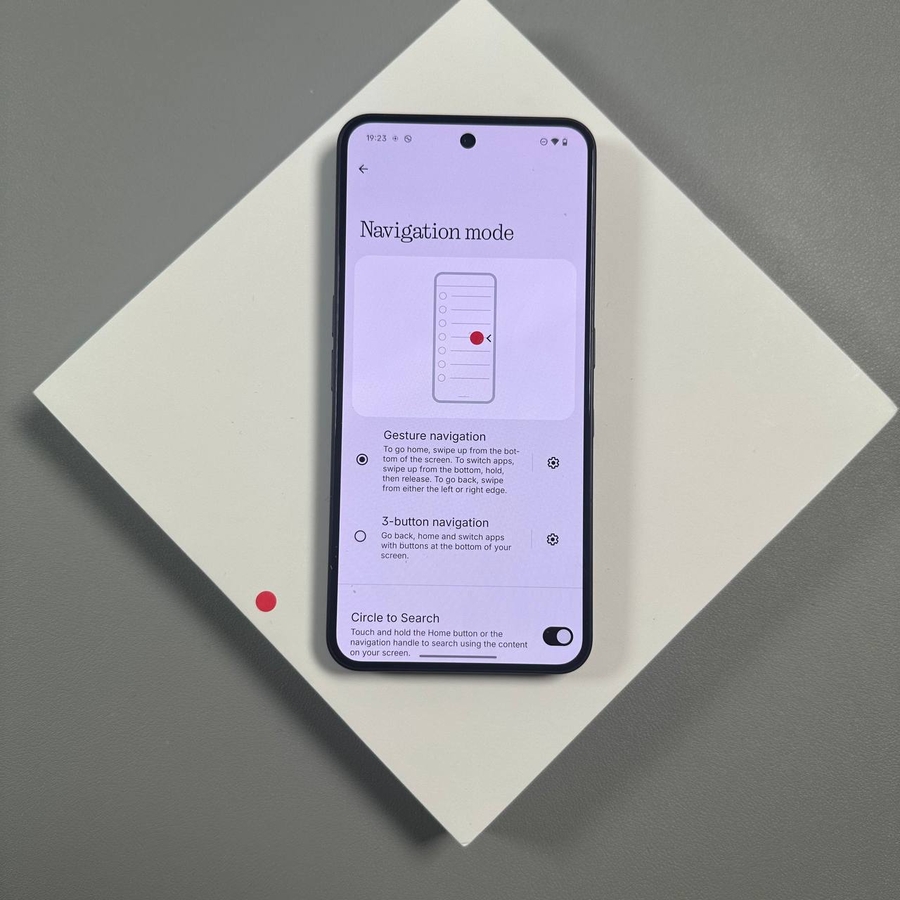
Mudar da tradicional navegação de 3 botões para um sistema de navegação por gestos moderno pode fazer com que o seu Nothing Phone (3) pareça mais imersivo e elegante. Os gestos utilizam mais espaço do seu ecrã e, frequentemente, permitem um movimento mais rápido entre aplicações. Se está atualmente a usar os botões e quer ativar os gestos, siga este guia simples. Vai estar a deslizar e a tocar no seu telemóvel num instante!
Ativar a Navegação por Gestos
Siga estes passos para alterar o modo de navegação do seu telemóvel:

Passo 1: Abra a aplicação "Settings" (Definições).

Passo 2: Deslize para baixo e toque em "Accessibility" (Acessibilidade).

Passo 3: No menu "Accessibility" (Acessibilidade), procure e toque em "System controls" (Controlos do sistema).

Passo 4: No ecrã "System controls" (Controlos do sistema), toque em "Navigation mode" (Modo de navegação).

Passo 5: Selecione "Gesture navigation" (Navegação por gestos) para mudar da navegação de 3 botões.
O seu Nothing Phone (3) está agora configurado para usar a navegação por gestos!
Personalizar as Definições da Navegação por Gestos
Pode ajustar os seus novos controlos de navegação para uma melhor experiência:

Passo 6: No menu "Navigation mode" (Modo de navegação), toque no ícone de Engrenagem à direita de "Gesture navigation" (Navegação por gestos) para abrir as definições de personalização.

Passo 7: Use este menu para ajustar a sensibilidade de voltar atrás (que controla a distância da extremidade a que pode deslizar para voltar atrás) ou para ativar o assistente digital usando um gesto de deslizar no canto.
Agora tem controlo total sobre como navega no seu Nothing Phone (3). Esperamos que este artigo tenha sido útil.
Muito obrigado por ler. Tenha um ótimo dia.
.


