Jak włączyć nawigację gestami w Nothing Phone (3)
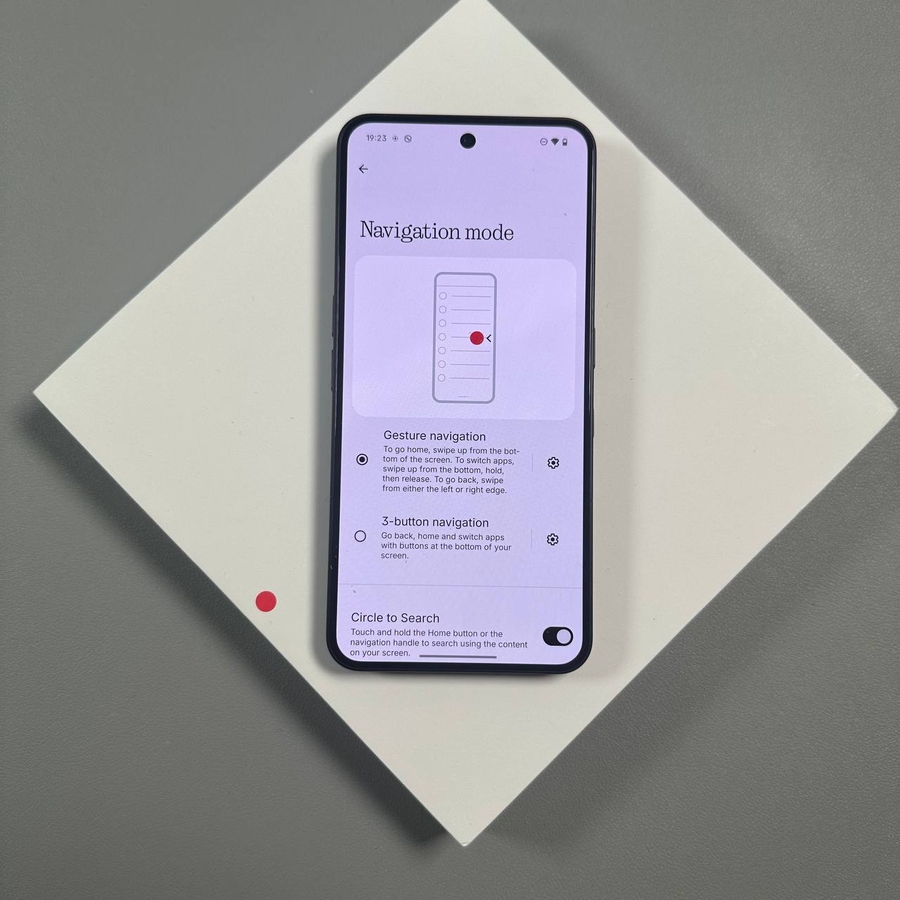
Przejście z tradycyjnej nawigacji 3-przyciskowej na nowoczesny system nawigacji gestami może sprawić, że Twój Nothing Phone (3) będzie bardziej wciągający i elegancki. Gesty wykorzystują więcej przestrzeni na ekranie i często pozwalają na szybsze poruszanie się między aplikacjami. Jeśli aktualnie używasz przycisków i chcesz włączyć gesty, postępuj zgodnie z tym prostym przewodnikiem. W mgnieniu oka będziesz przesuwać i dotykać ekran, poruszając się po swoim telefonie!
Włączanie nawigacji gestami
Wykonaj następujące kroki, aby zmienić tryb nawigacji w telefonie:

Krok 1: Otwórz aplikację "Settings" (Ustawienia).

Krok 2: Przewiń w dół i dotknij "Accessibility" (Ułatwienia dostępu).

Krok 3: W menu "Accessibility" (Ułatwienia dostępu) poszukaj i dotknij "System controls" (Sterowanie systemem).

Krok 4: Na ekranie "System controls" (Sterowanie systemem) dotknij "Navigation mode" (Tryb nawigacji).

Krok 5: Wybierz "Gesture navigation" (Nawigacja gestami), aby przełączyć się z nawigacji 3-przyciskowej.
Twój Nothing Phone (3) jest teraz ustawiony na korzystanie z nawigacji gestami!
Dostosowywanie ustawień nawigacji gestami
Możesz dostosować nowe elementy sterujące nawigacją, aby uzyskać lepsze wrażenia:

Krok 6: W menu "Navigation mode" (Tryb nawigacji) dotknij ikonę koła zębatego po prawej stronie od "Gesture navigation" (Nawigacja gestami), aby otworzyć ustawienia dostosowywania.

Krok 7: Użyj tego menu, aby dostosować czułość cofania (która kontroluje, jak daleko od krawędzi możesz przesunąć palcem, aby cofnąć) lub włączyć asystenta cyfrowego za pomocą gestu przesunięcia z rogu.
Teraz masz pełną kontrolę nad sposobem nawigacji w Nothing Phone (3). Mamy nadzieję, że ten artykuł był pomocny.
Dziękujemy za przeczytanie. Miłego dnia.
.


