Jak zmienić rozmiar ikon aplikacji na Nothing Phone
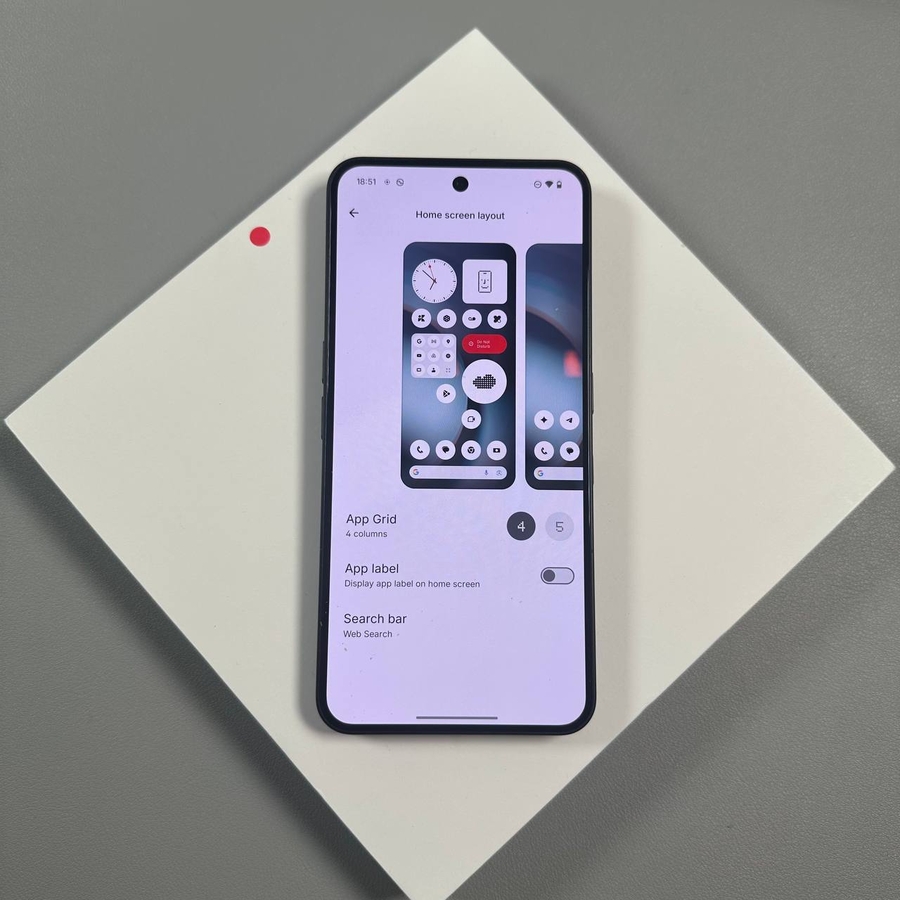
Personalizacja ekranu głównego telefonu to świetny sposób na dostosowanie urządzenia do własnych potrzeb i poprawę jego użyteczności. W telefonach Nothing masz dwie główne metody dostosowywania rozmiarów ikon aplikacji: zmiana pojedynczych ikon dla lepszej widoczności lub zmiana ogólnego układu siatki ekranu głównego, aby wpłynąć na wszystkie ikony jednocześnie. Ten przewodnik poprowadzi Cię przez oba proste procesy, aby pomóc Ci uzyskać idealny wygląd ekranu głównego.
Zmiana Rozmiaru Pojedynczej Ikony Aplikacji
Aby powiększyć konkretną ikonę aplikacji lub przywrócić jej pierwotny rozmiar, możesz użyć skrótu długiego naciśnięcia bezpośrednio na ekranie głównym.
- Naciśnij i przytrzymaj żądaną ikonę aplikacji na ekranie głównym. Pojawi się małe menu podręczne.
![Długie naciśnięcie na pojedynczej ikonie aplikacji, pokazujące opcję Powiększ w menu podręcznym.]()
- Z menu podręcznego wybierz Enlarge (Powiększ). Rozmiar ikony aplikacji natychmiast się zwiększy.
- Aby zmniejszyć ikonę z powrotem do jej pierwotnego rozmiaru, naciśnij i przytrzymaj powiększoną ikonę, a następnie dotknij Decrease (Zmniejsz).
![Długie naciśnięcie na powiększonej ikonie aplikacji, pokazujące opcję Zmniejsz w menu podręcznym.]()


Zmiana Rozmiaru Wszystkich Ikon Aplikacji Jednocześnie
Jeśli chcesz zmienić rozmiar wszystkich ikon aplikacji na ekranie głównym, dostosowując gęstość siatki aplikacji, wykonaj następujące kroki. Jest to przydatne, aby zmieścić więcej ikon na ekranie (mniejsze ikony) lub ułatwić dotykanie ich wszystkich (większe ikony).
- Przytrzymaj palec na pustym miejscu na ekranie głównym. Na dole ekranu pojawi się menu.
![Ekran główny pokazujący długie naciśnięcie na pustym miejscu z opcją Personalizacja na dole.]()
- Wybierz Customisation (Personalizacja) z menu. Spowoduje to otwarcie ustawień personalizacji.
![Ekran menu Personalizacja z podświetloną opcją Układ.]()
- Wybierz Layout (Układ). To przeniesie Cię do opcji układu ekranu głównego.
![Ekran ustawień Układu pokazujący opcje Siatki aplikacji, takie jak 4x5 i 5x5.]()
- W sekcji App Grid (Siatka aplikacji) możesz zmienić rozmiar siatki. Zazwyczaj mniejsza liczba kolumn (np. 4x5) skutkuje większymi ikonami aplikacji, a większa liczba (np. 5x5) skutkuje mniejszymi ikonami aplikacji, aby zmieścić ich więcej na ekranie. Wybierz żądany rozmiar siatki i dotknij przycisku potwierdzenia, aby zastosować.
![Ustawienia Układu pokazujące selektor Siatki aplikacji z wizualnym podglądem, jak będą wyglądać większe ikony.]()
![Ustawienia Układu pokazujące selektor Siatki aplikacji z wizualnym podglądem, jak będą wyglądać mniejsze ikony.]()


To wszystko! Wykonując te proste kroki, możesz łatwo zarządzać rozmiarem ikon aplikacji na swoim Nothing Phone, aby jak najlepiej odpowiadały Twoim osobistym preferencjom i potrzebom.
Mam nadzieję, że ten artykuł był pomocny.
Bardzo dziękuję za przeczytanie.


