Jak włączyć lub wyłączyć zdalną blokadę w telefonie Nothing Phone (3)
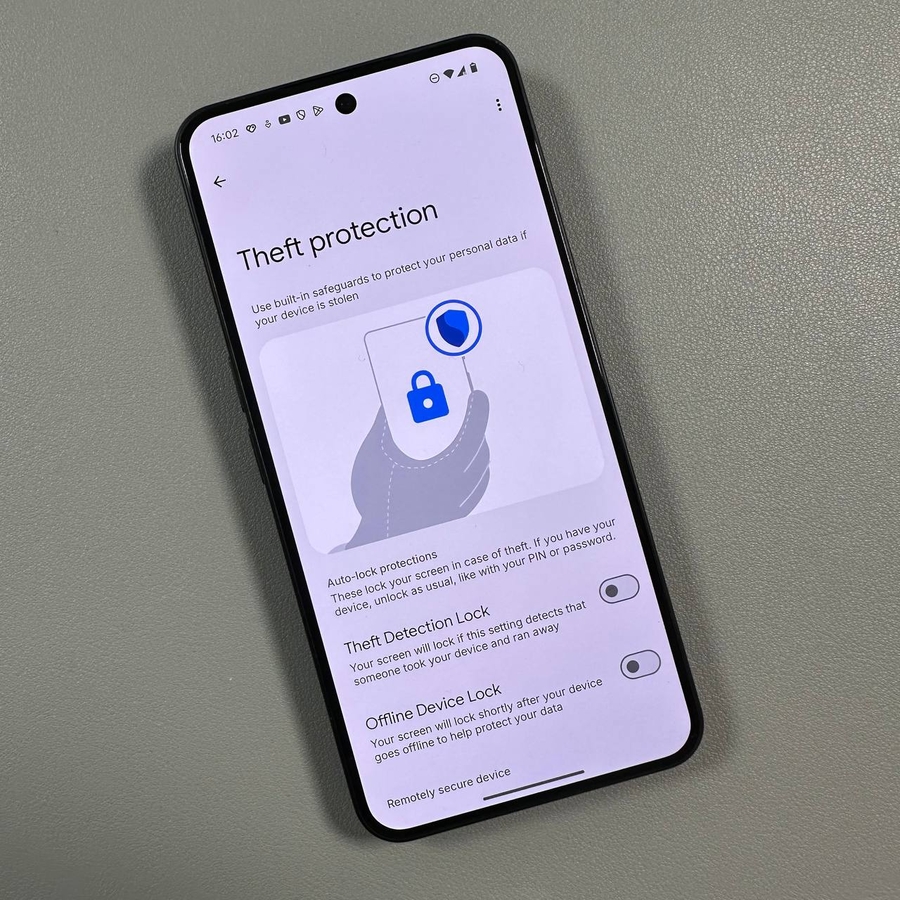
Witaj! Zapewnienie bezpieczeństwa Twojemu smartfonowi jest ważniejsze niż kiedykolwiek, a funkcje takie jak Zdalna Blokada (Remote Lock) mogą uratować życie, jeśli Twoje urządzenie wpadnie w niepowołane ręce. Ta funkcja, będąca częścią pakietu 'Samoobrona' (Self Protection) w Twoim Nothing Phone (3), pozwala na zdalne zablokowanie telefonu, zapewniając maksymalny spokój ducha. Postępuj zgodnie z tym prostym, krok po kroku przewodnikiem, aby dowiedzieć się, jak łatwo włączyć lub wyłączyć to krytyczne ustawienie bezpieczeństwa.
Krok 1: Otwórz ustawienia urządzenia
Aby rozpocząć, odblokuj swój Nothing Phone (3) i otwórz główną aplikację Ustawienia (Settings). Zazwyczaj możesz znaleźć ikonę w kształcie koła zębatego na ekranie głównym lub w szufladzie aplikacji.

Krok 2: Przejdź do sekcji Bezpieczeństwo i prywatność
Po wejściu do menu Ustawienia (Settings) przewiń w dół, aż znajdziesz sekcję Bezpieczeństwo i prywatność (Security and privacy). To tutaj znajdują się wszystkie funkcje ochrony Twojego urządzenia. Dotknij tej opcji, aby kontynuować.

Krok 3: Uzyskaj dostęp do menu Odblokowywanie urządzenia
Wewnątrz menu Bezpieczeństwo i prywatność (Security and privacy) zobaczysz kilka opcji. Poszukaj ustawienia Odblokowywanie urządzenia (Device unlock) i dotknij go. Ten obszar zarządza różnymi sposobami zabezpieczania telefonu i uzyskiwania do niego dostępu.


Krok 4: Znajdź Samoobronę
Z opcji Odblokowywanie urządzenia (Device unlock) dotknij Samoobrona (Self Protection). Jest to specjalistyczne menu zawierające zaawansowane środki bezpieczeństwa, w tym funkcję Zdalna Blokada (Remote Lock), którą musimy dostosować.

Krok 5: Wybierz Zdalna Blokada
W menu Samoobrona (Self Protection) dotknij opcji Zdalna blokada (Remote lock). Spowoduje to przejście do ekranu końcowej konfiguracji tej funkcji.

Krok 6: Włącz lub wyłącz funkcję Zdalna Blokada
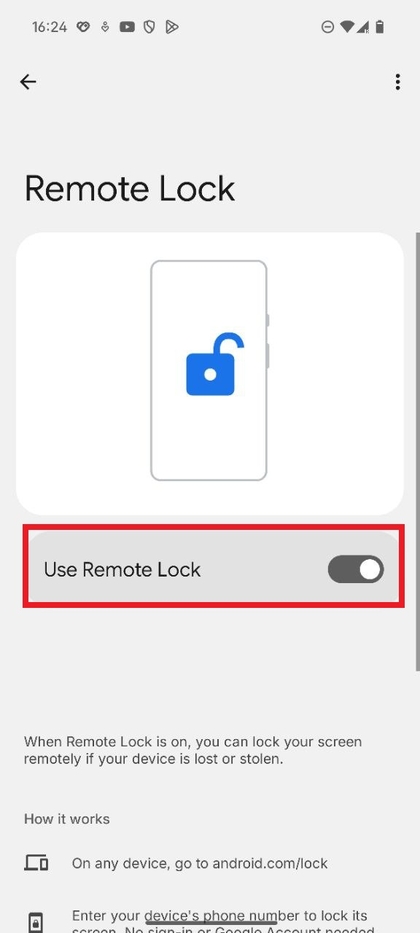
Zobaczysz prosty przełącznik obok opcji Zdalna blokada (Remote lock). Dotknij tego przełącznika raz, aby aktywować funkcję, lub dotknij go ponownie, aby ją dezaktywować. Jeśli wyłączasz funkcję, urządzenie wyświetli monit o zweryfikowanie tożsamości za pomocą danych biometrycznych (takich jak odcisk palca lub skan twarzy) lub kodu PIN/wzoru zabezpieczeń na ekranie. Jest to kluczowy krok bezpieczeństwa, aby zapobiec nieautoryzowanym zmianom. To wszystko! Pomyślnie zarządzano funkcją Zdalna Blokada (Remote Lock) w telefonie Nothing Phone (3).