Jak korzystać z funkcji powiększania w Nothing Phone (3)
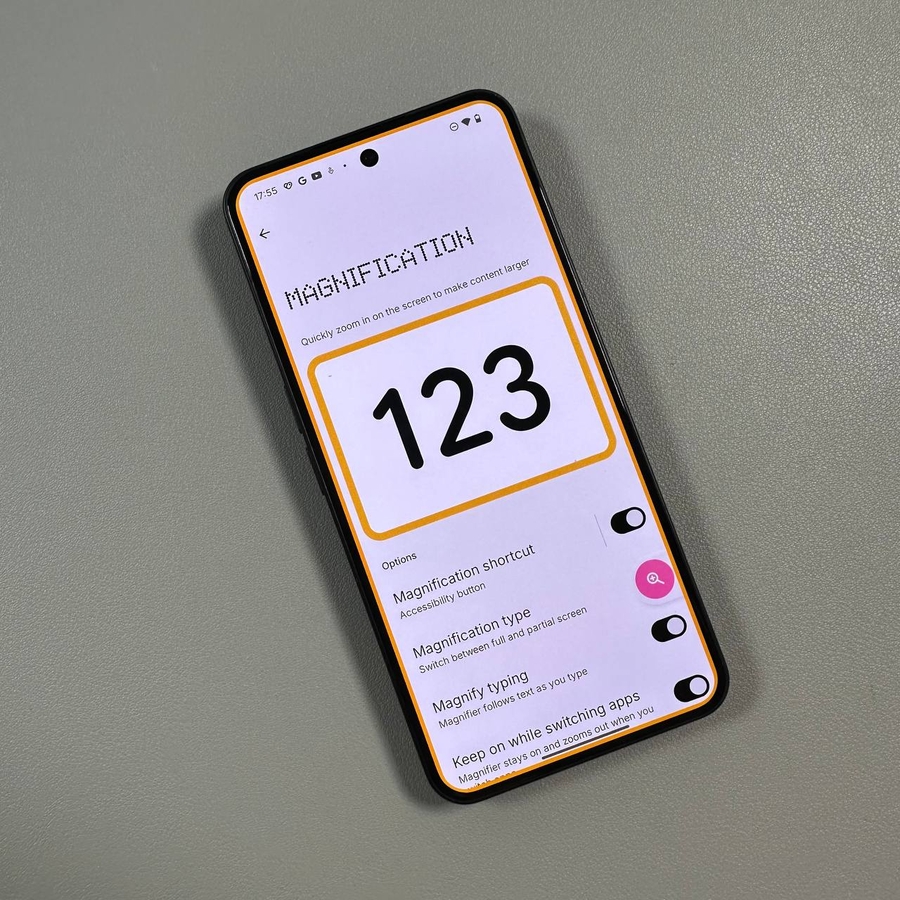
Funkcja powiększania w Nothing Phone (3) może pomóc użytkownikom, którzy potrzebują bliższego przyjrzenia się elementom na ekranie. Ten przewodnik poprowadzi Cię przez włączanie i korzystanie z tej pomocnej funkcji, aby poprawić komfort użytkowania smartfona.
Krok 1: Otwórz Ustawienia
Aby rozpocząć, odblokuj swój Nothing Phone (3) i otwórz główną aplikację "Settings" (Ustawienia). Zazwyczaj możesz znaleźć jej ikonę w kształcie koła zębatego na ekranie głównym lub w szufladzie aplikacji. Po otwarciu zobaczysz różne opcje, takie jak "Network" (Sieć), "Bluetooth" (Bluetooth), "Display" (Ekran) i inne.

Krok 2: Znajdź Ustawienia Dostępności
Przewiń w dół menu ustawień, aż znajdziesz "Accessibility" (Dostępność). Ta sekcja zawiera funkcje mające na celu poprawę użyteczności urządzenia. Stuknij w nią, aby przejść do opcji dostępności, które obejmują opcje takie jak "Font size" (Rozmiar czcionki), "Display size" (Rozmiar ekranu) i "Magnification" (Powiększenie).

Krok 3: Znajdź i Włącz Powiększenie
W menu "Accessibility" (Dostępność) poszukaj opcji o nazwie "Magnification" (Powiększenie). Po znalezieniu stuknij w nią. Zobaczysz opcje konfiguracji ustawień powiększenia, takie jak przełączanie skrótów powiększenia. Włącz skrót, przełączając przełącznik, a po wyświetleniu monitu naciśnij "Got it" (Rozumiem), aby potwierdzić swój wybór.


Krok 4: Dostosuj Przycisk Powiększenia
Jeśli chcesz, możesz dostosować ustawienia przycisku powiększenia. Może to ułatwić dostępność trybu powiększenia. Opcje takie jak dostosowanie ustawień gestów lub zmiana położenia przycisku na ekranie mogą być dostępne w zależności od konfiguracji urządzenia.

Krok 5: Użyj Powiększenia
Po włączeniu powiększenia aktywuj je, dotykając przycisku powiększenia. Ekran zostanie podświetlony na pomarańczowo, sygnalizując, że powiększenie jest aktywne. Stąd dotknij ekranu, aby powiększyć określony obszar, i użyj dwóch palców, aby przeciągnąć i nawigować po powiększonej sekcji.


Krok 6: Dostosuj Poziom Powiększenia
Aby dostosować poziom powiększenia, użyj gestu uszczypnięcia, który polega na umieszczeniu dwóch palców na ekranie i przesuwaniu ich bliżej lub dalej od siebie. Umożliwia to powiększenie, aby uzyskać więcej szczegółów, lub pomniejszenie, aby zobaczyć więcej otaczającej zawartości.

Krok 7: Wyłącz Powiększenie
Kiedy skończysz korzystać z powiększenia, wyłącz tę funkcję, dotykając ponownie przycisku powiększenia. Ta czynność przywraca ekran do normalnego, niepowiększonego stanu, gotowego do normalnego użytkowania.


