Jak Otwierać Aplikacje w Widoku Pop-Up (Pływające Okna) na Nothing Phone (3)
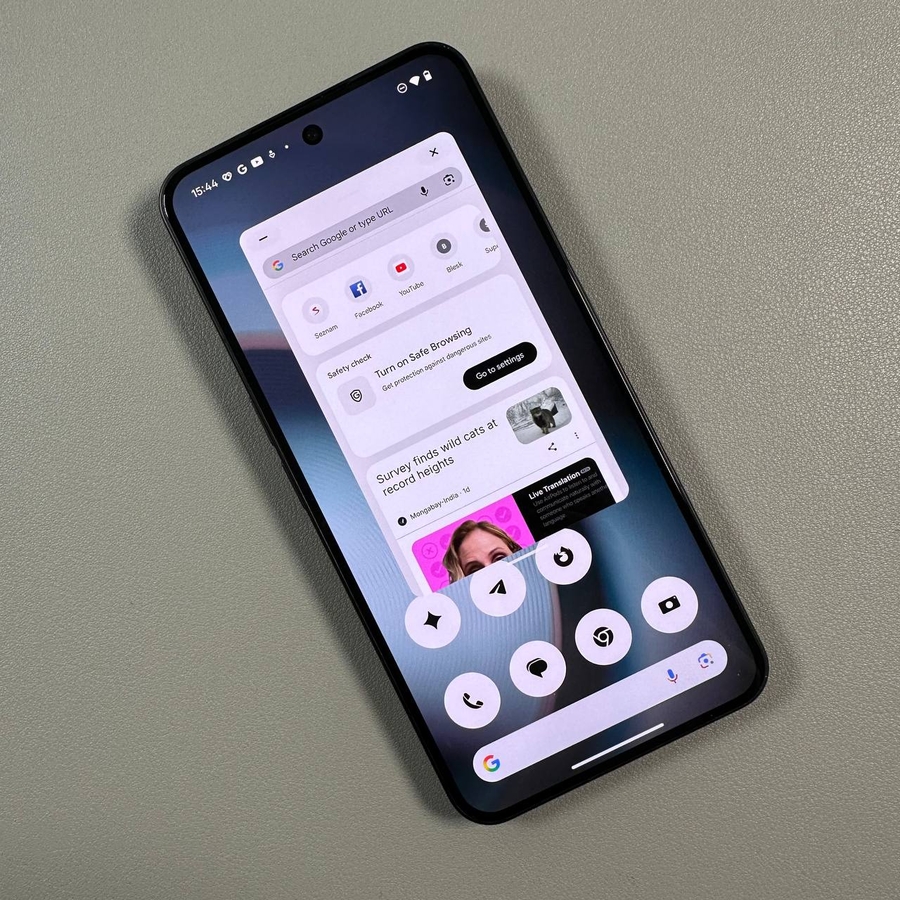
Czy chcesz zwiększyć swoje możliwości wykonywania wielu zadań jednocześnie na Nothing Phone (3) poprzez używanie aplikacji w widoku pop-up lub pływających oknach? Niezależnie od tego, czy chcesz szybko sprawdzić informacje w jednej aplikacji, jednocześnie mając otwartą inną, czy też potrzebujesz płynnie przełączać się między zadaniami, widok pop-up może to umożliwić.
Metoda 1: Przez Ekran Ostatnich Aplikacji
Zacznij od otwarcia ekranu ostatnich aplikacji na swoim Nothing Phone (3). Możesz to zrobić, przesuwając palcem od dołu ekranu do środka i przytrzymując krótko.


Gdy już tu jesteś, znajdź aplikację, którą chcesz otworzyć w widoku pop-up. Stuknij ikonę aplikacji znajdującą się nad jej podglądem, co otworzy menu.
Z tego menu wybierz opcję oznaczoną jako "Pop-Up View" (Widok Pop-Up). Aplikacja przekształci się teraz w pływające okno, umożliwiając przesuwanie go i zmianę rozmiaru w zależności od potrzeb.


Metoda 2: Używanie Nawigacji Gestami
Druga metoda wykorzystuje nawigację gestami, funkcję dostępną na Nothing Phone (3). Najpierw upewnij się, że masz włączoną nawigację gestami na swoim urządzeniu. Zacznij od przesunięcia palcem od dołu ekranu w górę, tak jakbyś uzyskiwał dostęp do ostatnich aplikacji. Zamiast zatrzymywać się w połowie drogi, kontynuuj przesuwanie w górę. Zobaczysz komunikat "Drag and release here for pop-up view" ("Przeciągnij i upuść tutaj, aby uzyskać widok pop-up"). Następnie zwolnij aplikację w wyznaczonym obszarze, a otworzy się ona w widoku pop-up.


Zarządzanie Pływającymi Oknami
Gdy aplikacja jest w widoku pop-up, możesz łatwo dostosować jej rozmiar lub położenie. Aby przesunąć pływające okno, dotknij i przytrzymaj górną krawędź, a następnie przeciągnij je w żądane miejsce. Jeśli chcesz zmienić rozmiar okna, dotknij i przeciągnij z jednego z rogów. Aby zminimalizować aplikację, po prostu dotknij ikony w lewym górnym rogu, a skurczy się ona do małej bańki na ekranie. Kiedy tylko zechcesz przywrócić aplikację do trybu pełnoekranowego, po prostu dotknij tej bańki. Aby całkowicie zamknąć aplikację, naciśnij symbol "X" znajdujący się w prawym górnym rogu.


Wykonując te kroki, powinieneś teraz móc efektywnie korzystać z widoku pop-up na swoim Nothing Phone (3), aby wykonywać wiele zadań jednocześnie.


