Cum să Deschizi Aplicații în Vizualizare Pop-Up (Ferestre Plutitoare) pe Nothing Phone (3)
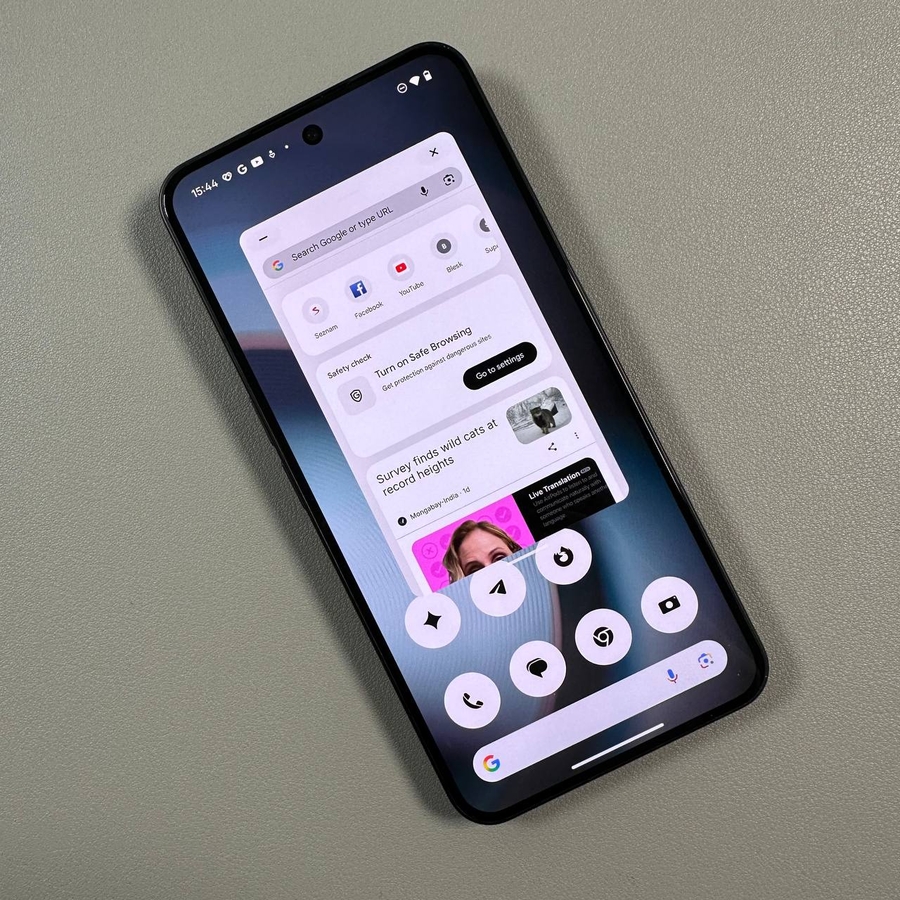
Cauți să-ți îmbunătățești abilitățile de multitasking pe Nothing Phone (3) folosind aplicații în vizualizare pop-up sau ferestre plutitoare? Fie că vrei să verifici rapid informații într-o aplicație în timp ce o menții pe alta deschisă, fie că ai nevoie să comuți între sarcini fără probleme, vizualizarea pop-up poate face asta pentru tine.
Metoda 1: Prin Ecranul Aplicațiilor Recente
Începe prin a deschide ecranul aplicațiilor recente pe Nothing Phone (3). Poți face asta glisând în sus din partea de jos a ecranului până la mijloc și menținând scurt.


Odată ajuns aici, localizează aplicația pe care vrei să o deschizi într-o vizualizare pop-up. Apasă pe pictograma aplicației situată deasupra previzualizării sale, care va deschide un meniu.
Din acest meniu, selectează opțiunea etichetată "Pop-Up View" ("Vizualizare Pop-Up"). Aplicația se va transforma acum într-o fereastră plutitoare, permițându-ți să o muți și să o redimensionezi după cum este necesar.


Metoda 2: Folosind Navigarea prin Gesticulare
A doua metodă utilizează navigarea prin gesticulare, o funcție disponibilă pe Nothing Phone (3). Mai întâi, asigură-te că ai navigarea prin gesticulare activată pe dispozitivul tău. Începe prin a glisa de josul ecranului în sus, ca și cum ai accesa aplicațiile recente. În loc să te oprești la jumătate, continuă să glisezi în sus. Vei observa un mesaj care spune "Drag and release here for pop-up view" ("Trage și eliberează aici pentru vizualizarea pop-up"). Continuă eliberând aplicația în această zonă desemnată, și se va deschide într-o vizualizare pop-up.


Gestionarea Ferestrelor Plutitoare
Odată ce aplicația ta este în vizualizare pop-up, poți ajusta cu ușurință dimensiunea sau poziția sa. Pentru a muta fereastra plutitoare, apasă și menține apăsat în partea de sus, apoi trage-o în locația dorită. Dacă vrei să redimensionezi fereastra, apasă și trage dintr-unul dintre colțuri. Pentru a minimiza aplicația, pur și simplu apasă pe pictograma din colțul din stânga sus și se va micșora într-o bulă mică pe ecran. Ori de câte ori dorești să readuci aplicația în modul ecran complet, doar apasă pe această bulă. Pentru a închide aplicația complet, apasă simbolul 'X' situat în colțul din dreapta sus.


Cu acești pași, ar trebui să poți utiliza acum vizualizarea pop-up pe Nothing Phone (3) pentru a face multitasking eficient.