Cómo abrir aplicaciones en vista emergente (ventanas flotantes) en Nothing Phone (3)
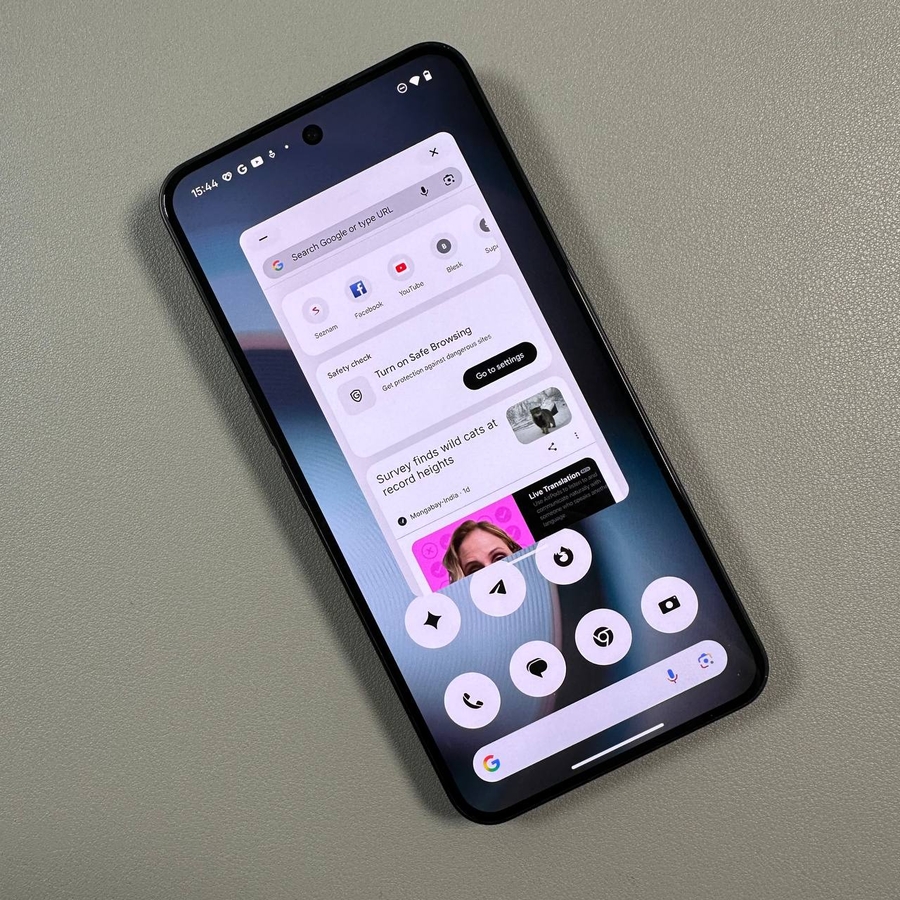
¿Estás buscando mejorar tus habilidades multitarea en el Nothing Phone (3) utilizando aplicaciones en vista emergente o ventanas flotantes? Ya sea que quieras consultar rápidamente información en una aplicación mientras mantienes otra abierta, o necesites cambiar entre tareas sin problemas, la vista emergente puede hacerlo por ti.
Método 1: A través de la pantalla de aplicaciones recientes
Comienza abriendo la pantalla de aplicaciones recientes en tu Nothing Phone (3). Puedes hacer esto deslizando el dedo desde la parte inferior de la pantalla hacia el medio y manteniendo brevemente.


Una vez aquí, localiza la aplicación que te gustaría abrir en una vista emergente. Toca el icono de la aplicación situado encima de su vista previa, lo que abrirá un menú.
Desde este menú, selecciona la opción etiquetada como "Pop-Up View" (Vista Emergente). La aplicación ahora se transformará en una ventana flotante, permitiéndote moverla y cambiar su tamaño según sea necesario.


Método 2: Usando la navegación por gestos
El segundo método aprovecha la navegación por gestos, una función disponible en el Nothing Phone (3). Primero, asegúrate de tener la navegación por gestos habilitada en tu dispositivo. Comienza deslizando el dedo desde la parte inferior de la pantalla hacia arriba, como si estuvieras accediendo a las aplicaciones recientes. En lugar de detenerte a mitad de camino, continúa deslizando hacia arriba. Notarás un mensaje que dice "Drag and release here for pop-up view" ("Arrastra y suelta aquí para la vista emergente"). Procede liberando la aplicación en esta área designada, y se abrirá en una vista emergente.


Gestionando ventanas flotantes
Una vez que tu aplicación está en vista emergente, puedes ajustar fácilmente su tamaño o posición. Para mover la ventana flotante, toca y mantén pulsado en el borde superior, luego arrástrala a la ubicación deseada. Si deseas cambiar el tamaño de la ventana, toca y arrastra desde una de las esquinas. Para minimizar la aplicación, simplemente toca el icono en la esquina superior izquierda y se encogerá en una pequeña burbuja en tu pantalla. Cuando desees devolver la aplicación al modo de pantalla completa, simplemente toca esta burbuja. Para cerrar la aplicación por completo, pulsa el símbolo 'X' situado en la esquina superior derecha.


Con estos pasos, ahora deberías ser capaz de utilizar la vista emergente en tu Nothing Phone (3) para realizar múltiples tareas de manera efectiva.


