Cómo usar el bloqueo de aplicaciones en tu Nothing Phone (3)
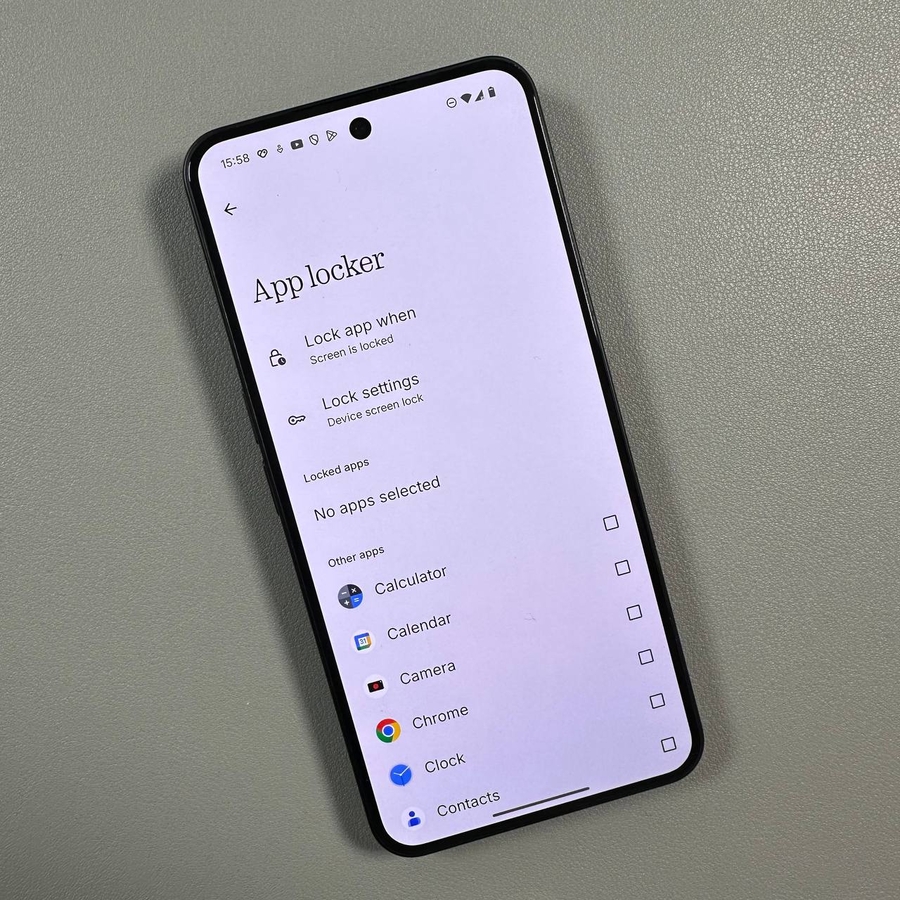
¡Hola a todos! Proteger tu información personal en tu smartphone es más importante que nunca. Si tienes un Nothing Phone (3), ¡estás de suerte! Este dispositivo incluye una práctica función integrada llamada App Lock que te permite proteger aplicaciones individuales con tu método de desbloqueo de pantalla. Hemos preparado esta sencilla guía para explicarte todo el proceso, paso a paso. ¡Vamos a bloquear tus aplicaciones privadas!
Paso 1: Localiza y abre la aplicación Ajustes
Para empezar, desbloquea tu Nothing Phone (3) y busca la aplicación principal Ajustes. Normalmente, puedes reconocer su icono con forma de engranaje en la pantalla de inicio o deslizando el dedo hacia arriba para acceder a la bandeja de aplicaciones completa. Toca el icono para abrir el panel de configuración de tu dispositivo.

Paso 2: Accede al menú Aplicaciones
Una vez que estés en el menú Ajustes, tendrás que desplazarte hacia abajo por la lista de opciones hasta que encuentres y selecciones la opción 'Apps' (Aplicaciones). Esta sección gestiona todas las aplicaciones instaladas en tu Nothing Phone (3).

Paso 3: Abre la función App Locker
Dentro del menú Aplicaciones, busca y toca la opción 'App Locker'. Por motivos de seguridad, tu Nothing Phone (3) te pedirá que confirmes tu identidad. Introduce tu método de bloqueo de pantalla actual (ya sea tu PIN, patrón o huella dactilar) para acceder a la pantalla de configuración de App Locker.


Paso 4: Selecciona las aplicaciones que deseas bloquear
Ahora verás una lista de todas las aplicaciones instaladas. Para bloquear una aplicación, simplemente búscala en la lista y marca la casilla cuadrada situada justo al lado de su nombre. ¡Una casilla marcada significa que la aplicación está ahora protegida! Después de seleccionar las aplicaciones deseadas, puedes simplemente pulsar el botón de retroceso o deslizar el dedo hacia atrás para salir del menú App Locker. Tu configuración se guarda automáticamente.

Acceder a tus aplicaciones bloqueadas (y cómo desbloquearlas)
A partir de este momento, cada vez que tú o cualquier otra persona intente abrir una de las aplicaciones que has bloqueado, tu Nothing Phone (3) primero te pedirá que introduzcas tu método de bloqueo de pantalla (PIN, patrón o datos biométricos). ¡Esto asegura que sólo tú puedas acceder a tus datos privados!
Si alguna vez cambias de opinión y quieres eliminar rápidamente el bloqueo de una aplicación, simplemente sigue la misma ruta: vuelve al menú App Locker en los Ajustes de tu dispositivo y simplemente desmarca las casillas junto a las aplicaciones que quieras desbloquear. ¡Eso es todo! Has gestionado con éxito la seguridad de tu dispositivo. ¡Adiós!


