Nothing Phone (3)'ünüzde Uygulama Kilidi Nasıl Kullanılır?
Herkese merhaba! Akıllı telefonunuzdaki kişisel bilgilerinizi güvende tutmak her zamankinden daha önemli. Eğer bir Nothing Phone (3)'ünüz varsa, şanslısınız! Bu cihaz, ekran kilidi yönteminizle tek tek uygulamaları korumanıza olanak tanıyan kullanışlı bir yerleşik özellik olan Uygulama Kilidi'ni içerir. Tüm süreç boyunca size adım adım yol göstermek için bu basit kılavuzu hazırladık. Özel uygulamalarınızı kilitleyelim!
Adım 1: Ayarlar Uygulamasını Bulun ve Açın
Başlamak için Nothing Phone (3)'ünüzün kilidini açın ve ana Ayarlar uygulamasını bulun. Genellikle ana ekranınızdaki dişli şeklindeki simgesiyle veya tam uygulama çekmecenize erişmek için yukarı kaydırarak tanıyabilirsiniz. Cihazınızın yapılandırma panelini açmak için simgeye dokunun.

Adım 2: Uygulamalar Menüsüne Erişin
Ayarlar menüsüne girdikten sonra, 'Uygulamalar' seçeneğini bulup seçene kadar seçenekler listesinde aşağı kaydırmanız gerekecektir. Bu bölüm, Nothing Phone (3)'ünüze yüklenen tüm uygulamaları yönetir.

Adım 3: Uygulama Kilitleyici Özelliğini Açın
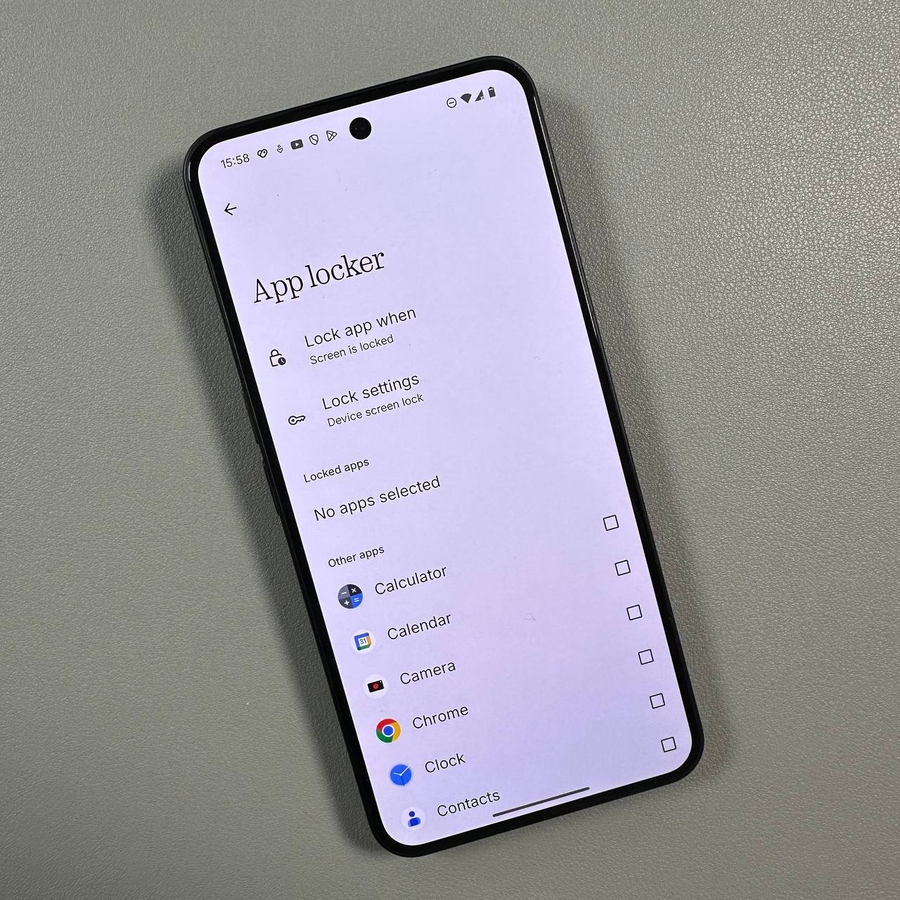
Uygulamalar menüsünde, 'Uygulama Kilitleyici' seçeneğini arayın ve dokunun. Güvenlik amacıyla, Nothing Phone (3)'ünüz kimliğinizi doğrulamanızı isteyecektir. Uygulama Kilitleyici yapılandırma ekranına erişmek için lütfen mevcut ekran kilidi yönteminizi (PIN, desen veya parmak izi) girin.


Adım 4: Kilitlemek İstediğiniz Uygulamaları Seçin
Şimdi yüklenmiş tüm uygulamalarınızın bir listesini göreceksiniz. Bir uygulamayı kilitlemek için, listede bulun ve adının hemen yanında bulunan kare kutuyu işaretleyin. İşaretli bir kutu, uygulamanın artık korunduğu anlamına gelir! İstediğiniz uygulamaları seçtikten sonra, Uygulama Kilitleyici menüsünden çıkmak için geri düğmesine basabilir veya geri kaydırabilirsiniz. Ayarlarınız otomatik olarak kaydedilir.

Kilitli Uygulamalarınıza Erişme (Ve Kilidi Nasıl Açılır)
Bu noktadan sonra, siz veya başka biri kilitlediğiniz uygulamalardan birini açmaya çalıştığında, Nothing Phone (3)'ünüz önce ekran kilidi yönteminizi (PIN, desen veya biyometrik veri) girmenizi isteyecektir. Bu, özel verilerinize yalnızca sizin erişebilmenizi sağlar!
Fikrinizi değiştirirseniz ve bir uygulamanın kilidini hızlıca kaldırmak isterseniz, aynı yolu izleyin: cihazınızın Ayarlar bölümündeki Uygulama Kilitleyici menüsüne geri dönün ve kilidini açmak istediğiniz uygulamaların yanındaki kutuların işaretini kaldırın. İşte bu kadar! Cihazınızın güvenliğini başarıyla yönettiniz. Güle güle!