Nothing Phone (3) Cihazında Büyütme Nasıl Kullanılır?
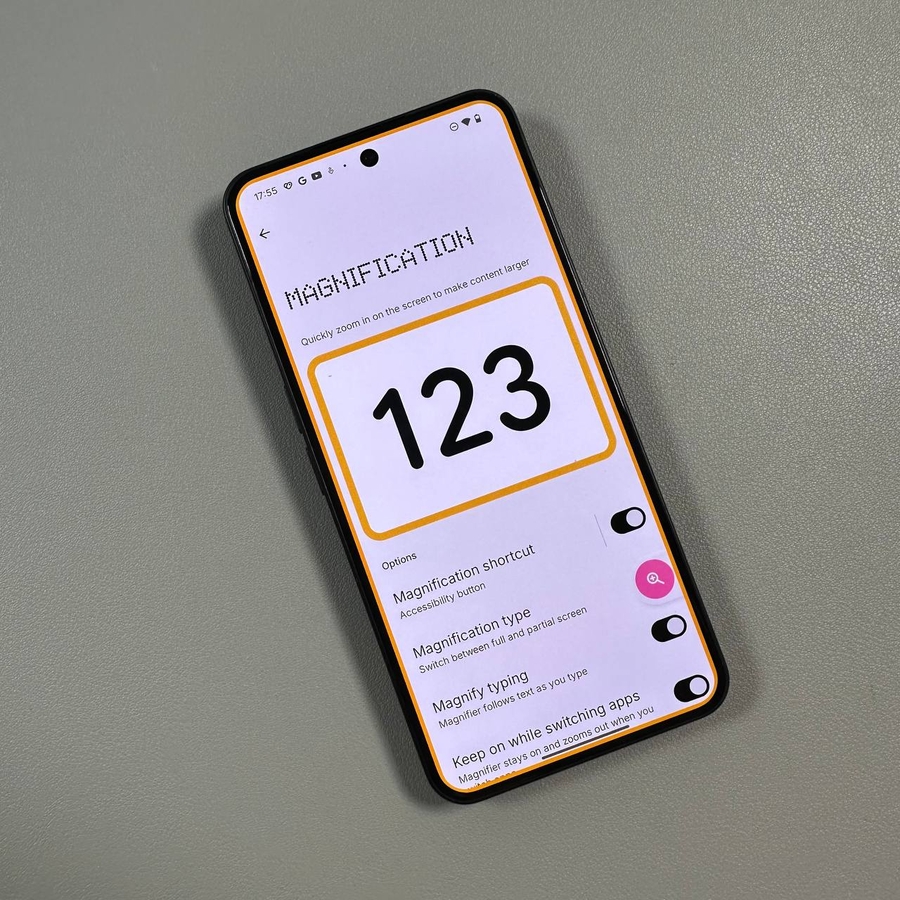
Nothing Phone (3) üzerindeki büyütme özelliği, ekranlarındaki öğelere daha yakından bakmaları gereken kullanıcılara yardımcı olabilir. Bu kılavuz, akıllı telefon deneyiminizi geliştirmek için bu kullanışlı işlevi etkinleştirme ve kullanma konusunda size yol gösterecektir.
Adım 1: Ayarları Açın
Başlamak için Nothing Phone (3) cihazınızın kilidini açın ve ana Ayarlar uygulamasını açın. Genellikle dişli şeklindeki simgesini ana ekranınızda veya uygulama çekmecesinde bulabilirsiniz. Açıldıktan sonra, Ağ, Bluetooth, Ekran ve daha fazlası gibi çeşitli seçenekler göreceksiniz.

Adım 2: Erişilebilirlik Ayarlarını Bulun
"Erişilebilirlik"i bulana kadar ayarlar menüsünde aşağı kaydırın. Bu bölüm, cihazınızın kullanılabilirliğini artırmayı amaçlayan özellikleri barındırır. Yazı tipi boyutu, Ekran boyutu ve Büyütme gibi seçenekleri içeren erişilebilirlik seçeneklerine gitmek için üzerine dokunun.

Adım 3: Büyütmeyi Bulun ve Etkinleştirin
Erişilebilirlik menüsünde, "Büyütme" etiketli seçeneği arayın. Bulunduktan sonra üzerine dokunun. Büyütme kısayollarını açıp kapatmak gibi büyütme ayarlarını yapılandırma seçeneklerini göreceksiniz. Anahtarı değiştirerek kısayolu etkinleştirin ve istendiğinde seçiminizi onaylamak için "Anladım" ("Got it") düğmesine basın.


Adım 4: Büyütme Düğmesini Özelleştirin
İsterseniz büyütme düğmesi ayarlarını özelleştirebilirsiniz. Bunu yapmak, büyütme modunun erişilebilirliğini kolaylaştırabilir. Hareket ayarlarını ayarlamak veya düğmenin ekrandaki konumunu değiştirmek gibi seçenekler, cihazınızın yapılandırmasına bağlı olarak kullanılabilir olabilir.

Adım 5: Büyütmeyi Kullanın
Büyütme etkinleştirildiğinde, büyütme düğmesine dokunarak etkinleştirin. Ekran turuncu renkte vurgulanarak büyütmenin etkin olduğunu belirtir. Buradan, belirli bir alana yakınlaştırmak için ekrana dokunun ve yakınlaştırılmış bölümde sürükleyip gezinmek için iki parmağınızı kullanın.


Adım 6: Yakınlaştırma Düzeyini Ayarlayın
Yakınlaştırma düzeyini ayarlamak için, iki parmağınızı ekrana yerleştirip birbirine yaklaştırarak veya uzaklaştırarak sıkıştırma hareketini kullanın. Bu, daha fazla ayrıntı için yakınlaştırmanıza veya çevredeki içeriğin daha fazlasını görmek için uzaklaştırmanıza olanak tanır.

Adım 7: Büyütmeyi Devre Dışı Bırakın
Büyütmeyi kullanmayı bitirdiğinizde, büyütme düğmesine bir kez daha dokunarak özelliği devre dışı bırakın. Bu eylem ekranınızı normal, yakınlaştırılmamış durumuna döndürerek normal kullanıma hazır hale getirir.