Nothing Phone 3'ünüzde Silinen Dosyalar Nasıl Geri Yüklenir?
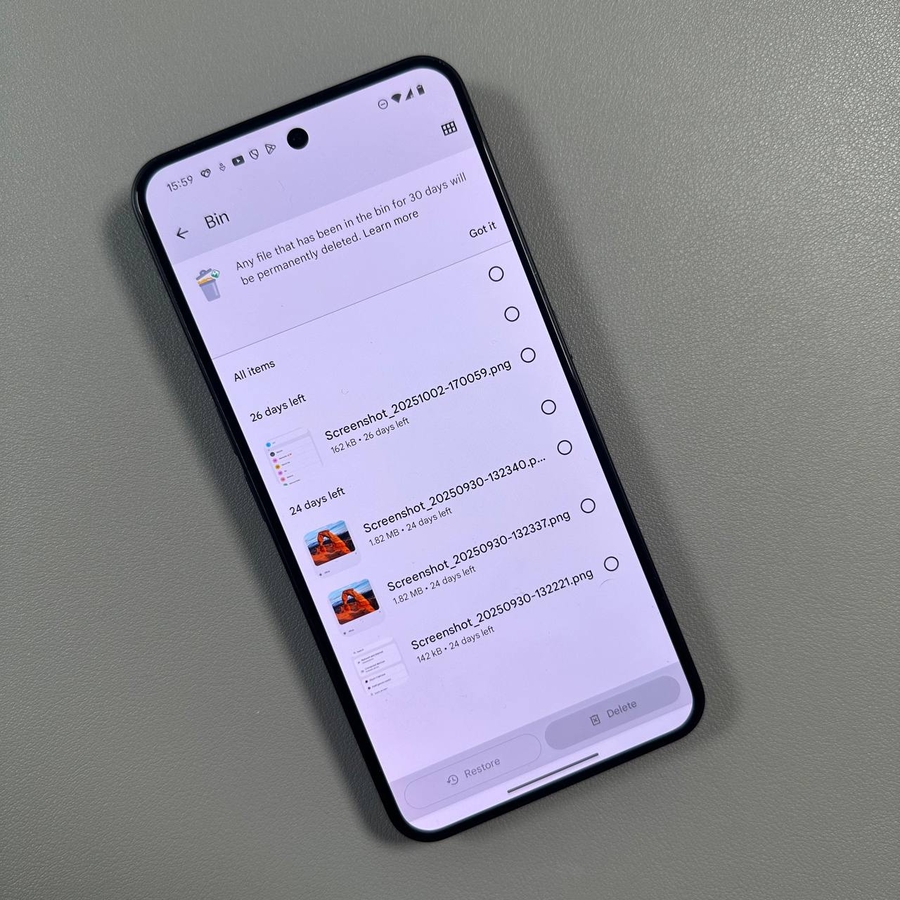
Hepimizin başına gelir: akıllı telefonunuzdan yanlışlıkla bir fotoğrafı, videoyu veya önemli bir belgeyi silersiniz. Bir Nothing Phone 3'e sahipseniz, endişelenmeyin! Silinen dosyalarınız genellikle Google Files uygulamasındaki "Bin" (Çöp Kutusu) adlı geçici bir saklama alanına gönderilir. Bu kolay anlaşılır kılavuz, dosyalarınızı kurtarmak ve geri yüklemek için hızlı adımlarda size yol gösterecek ve önemli hiçbir şeyi kaybetmediğinizden emin olacaktır.
Adım 1: Google Files Uygulamasını Açın
Nothing Phone 3'ünüzde kurtarma işlemine başlamak için resmi Google Files uygulamasını bulmanız ve açmanız gerekir. Bu, cihazınızdaki ana dosya yönetim aracıdır. Ana ekranınızda veya ana uygulama çekmecesinde genellikle beyaz, mavi ve sarı tasarıma sahip bir klasöre benzeyen simgesini arayın.

Adım 2: Gezinme Menüsüne Erişin ve 'Çöp Kutusu'nu Seçin
Google Files uygulamasının içindeyken, ana menüyü bulmanız gerekir. Ekranın sol üst köşesine doğru bakın, burada üç yatay çizgi (genellikle 'hamburger' simgesi olarak adlandırılır) göreceksiniz. Gezinme menüsünü açmak için bu üç çizgiye dokunun. Görünen listeden, yakın zamanda silinen tüm öğelerinizi görüntülemek için "Bin" (Çöp Kutusu) etiketli seçeneğe hafifçe basın.


Adım 3: İstediğiniz Dosyaları Seçin ve Geri Yükleyin
Artık silinen tüm dosyalarınızın geçici olarak depolandığı Çöp Kutusundasınız. Bir öğeyi kurtarmak için, seçmek üzere bir dosyaya dokunup basılı tutmanız yeterlidir. Birden fazla dosyayı geri yüklemeniz gerekiyorsa, aynı anda birden fazla dosya seçebilirsiniz. Seçiminizi yaptıktan sonra, genellikle ekranın altında bulunan 'Restore' (Geri Yükle) düğmesini arayın ve üzerine dokunun.

Adım 4: Geri Yüklemeyi Onaylayın
Seçilen dosyaları geri yükleme kararınızı onaylamanızı isteyen son bir onay açılır penceresi görünecektir. Bu, yanlışlıkla geri yüklemeyi önlemek için bir güvenlik kontrolüdür. İşlemi tamamlamak ve dosyaları Nothing Phone 3'ünüzdeki orijinal konumlarına geri taşımak için, "Restore" (Geri Yükle) düğmesine son bir kez basın. Dosyalarınız, silinmeden önce depolandıkları klasörlerde anında yeniden görünecektir. İşte bu kadar! Verilerinizi başarıyla kurtardınız.