Como Restaurar Ficheiros Apagados no Seu Nothing Phone 3
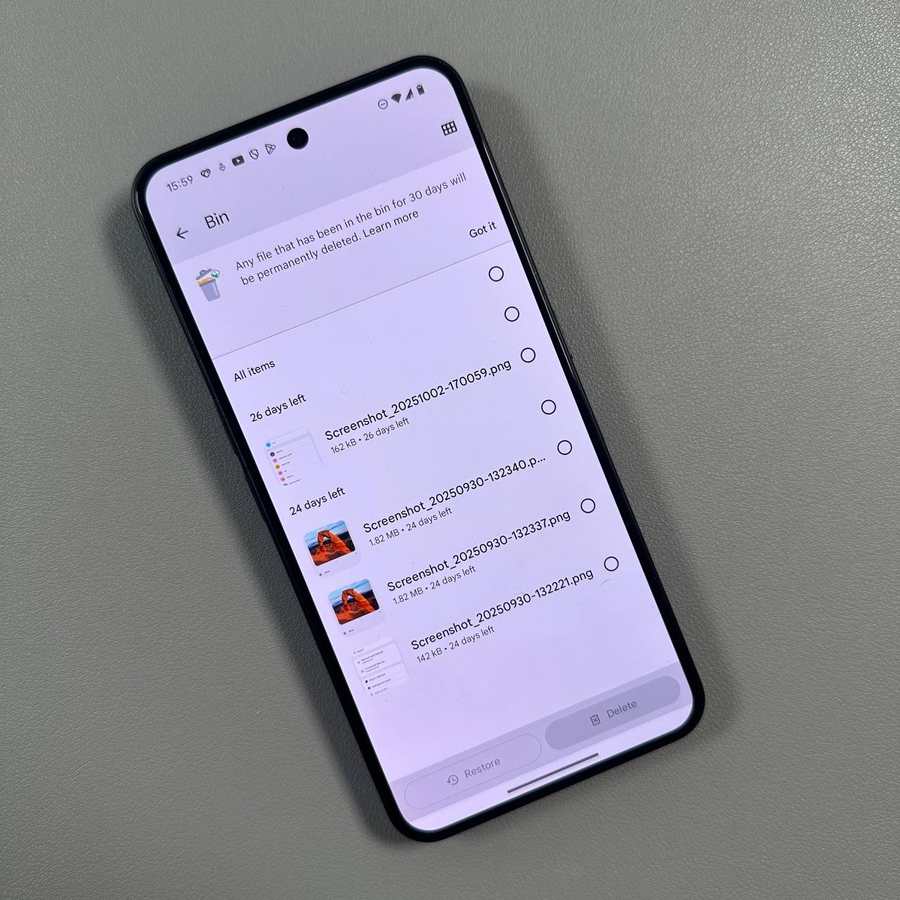
Acontece aos melhores de nós: apaga acidentalmente uma foto, vídeo ou documento importante do seu smartphone. Se tem um Nothing Phone 3, não se preocupe! Os seus ficheiros apagados são geralmente enviados para um local de retenção temporária chamado "Lixeira" dentro da aplicação Google Files. Este guia fácil de seguir irá guiá-lo pelos passos rápidos para recuperar e restaurar os seus ficheiros, garantindo que não perde nada importante.
Passo 1: Abra a Aplicação Google Files
Para iniciar o processo de recuperação no seu Nothing Phone 3, precisará de localizar e abrir a aplicação oficial Google Files. Esta é a principal ferramenta de gestão de ficheiros no seu dispositivo. Procure pelo seu ícone, que normalmente se assemelha a uma pasta com um design branco, azul e amarelo, no seu ecrã inicial ou dentro da gaveta principal de aplicações.

Passo 2: Aceda ao Menu de Navegação e Selecione 'Lixeira'
Depois de estar dentro da aplicação Google Files, precisa de encontrar o menu principal. Olhe para o canto superior esquerdo do ecrã onde verá três linhas horizontais (frequentemente chamado de ícone 'hambúrguer'). Toque nestas três linhas para abrir o menu de navegação. Da lista que aparece, pressione suavemente na opção rotulada "Lixeira" para ver todos os seus itens apagados recentemente.


Passo 3: Selecione e Restaure os Seus Ficheiros Desejados
Agora está na Lixeira, onde todos os seus ficheiros apagados são armazenados temporariamente. Para recuperar um item, simplesmente toque e segure num ficheiro para o selecionar. Pode selecionar vários ficheiros de uma vez se precisar de restaurar mais do que um. Depois de ter feito a sua seleção, procure pelo botão 'Restaurar' (Restore), que geralmente está localizado na parte inferior do ecrã, e toque nele.

Passo 4: Confirme a Restauração
Uma janela pop-up de confirmação final aparecerá a pedir-lhe para confirmar a sua decisão de restaurar os ficheiros selecionados. Esta é uma verificação de segurança para evitar a restauração acidental. Para completar o processo e mover os ficheiros de volta para os seus locais originais no seu Nothing Phone 3, pressione o botão "Restore" (Restaurar) uma última vez. Os seus ficheiros irão reaparecer instantaneamente nas pastas onde estavam armazenados antes da eliminação. É tudo o que há para fazer! Recuperou com sucesso os seus dados.


