Como Mudar as Cores dos Ícones das Aplicações no Nothing Phone (3)
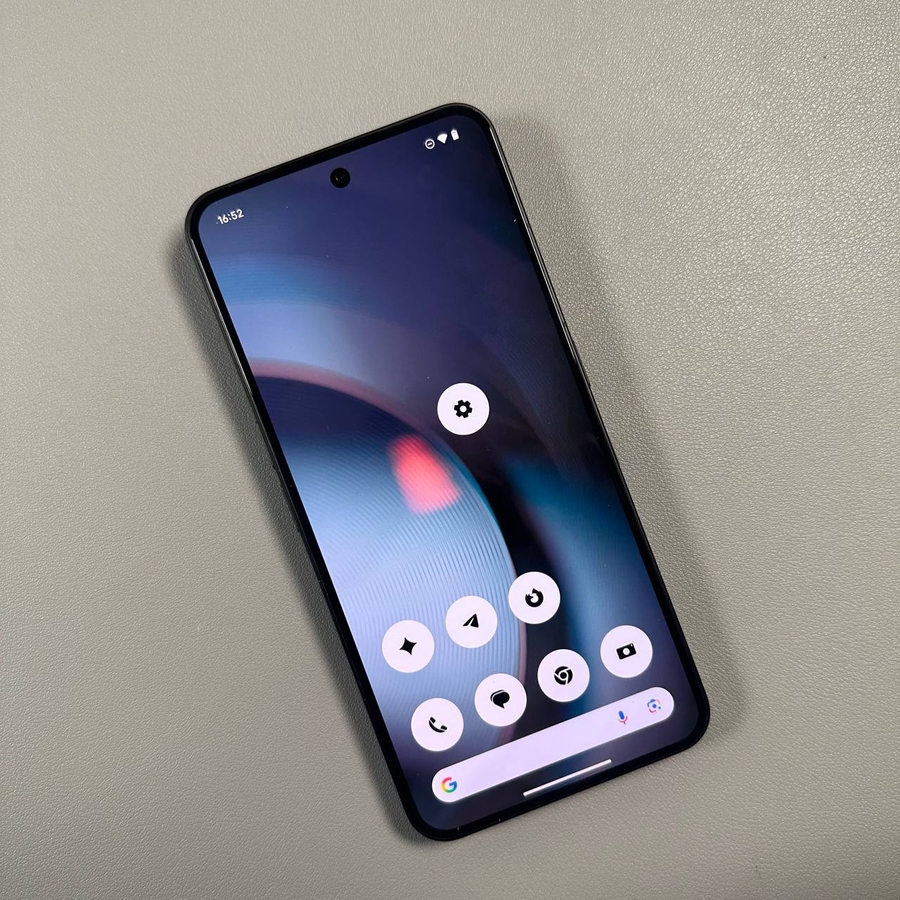
O Nothing Phone (3) oferece uma experiência de utilizador única e altamente personalizável, incluindo a capacidade de mudar o estilo dos ícones das suas aplicações. A estética padrão do Nothing OS apresenta um aspeto monocromático, ou a preto e branco, impressionante. No entanto, se preferir os ícones coloridos padrão ou quiser aplicar o estilo Nothing a mais das suas aplicações instaladas, pode facilmente alternar o pacote de ícones através das definições de personalização. Siga este guia rápido para personalizar o aspeto do seu ecrã inicial.
Passos para Mudar o Seu Pacote de Ícones
Mudar o pacote de ícones no seu Nothing Phone (3) é simples e pode ser feito diretamente a partir do seu ecrã inicial.
1. Aceder às Definições de Personalização
Para começar, pressione longamente num espaço vazio no seu ecrã inicial. Um menu pop-up aparecerá na parte inferior do ecrã.

Na janela pop-up, toque em Personalização.
2. Ir para Pacote de Ícones
O menu Personalização será aberto, mostrando várias opções para o aspeto do seu telemóvel. Toque em "Icon Pack" (Pacote de Ícones).

3. Escolher o Estilo de Ícone Desejado
Aqui, verá as opções de pacote de ícones disponíveis, geralmente incluindo o estilo Android padrão e o pacote monocromático exclusivo da Nothing. Pode escolher entre o seguinte:
- Selecione "Default" (Padrão) para reverter para os ícones coloridos padrão para todas as suas aplicações.
- Selecione "Nothing icon pack" (Pacote de ícones Nothing) para aplicar o estilo monocromático de pixel art às aplicações do sistema e, em muitos casos, forçar este estilo nos ícones de aplicações de terceiros para uma aparência consistente.

Os ícones serão atualizados instantaneamente ao selecionar uma opção.
4. Voltar ao Ecrã Inicial
Depois de fazer a sua seleção, simplesmente volte ao ecrã inicial. Verá que as cores dos ícones foram atualizadas para o pacote escolhido.

Esperamos que este artigo tenha sido útil na personalização do seu Nothing Phone (3). Muito obrigado por ler!


