Hvordan Endre Appikonfarger på Nothing Phone (3)
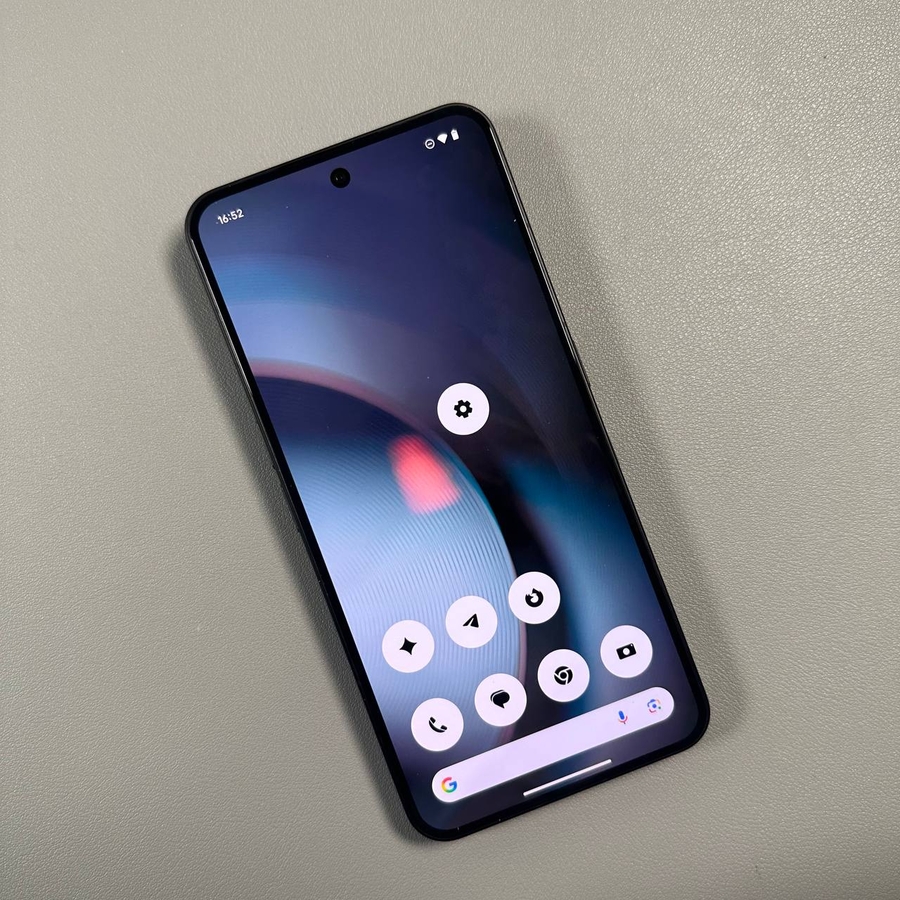
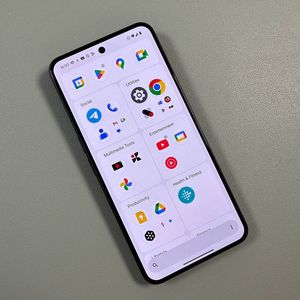
Nothing Phone (3) tilbyr en unik og svært tilpassbar brukeropplevelse, inkludert muligheten til å endre stilen på appikonene dine. Standard Nothing OS-estetikk har et slående monokromt, eller svart-hvitt, utseende. Men hvis du foretrekker standard fargede ikoner eller ønsker å bruke Nothing-stilen på flere av dine installerte apper, kan du enkelt bytte ikonpakke gjennom tilpasningsinnstillingene. Følg denne hurtigguiden for å skreddersy utseendet på startskjermen din.
Trinn for å Endre Ikonpakken Din
Det er enkelt å endre ikonpakken på din Nothing Phone (3), og det kan gjøres rett fra startskjermen.
1. Få Tilgang til Tilpasningsinnstillinger
For å begynne, trykk lenge på et tomt område på startskjermen. En popup-meny vises nederst på skjermen.

I popup-vinduet, trykk på Customization (Tilpasning).
2. Gå til Ikonpakke
Tilpasningsmenyen åpnes og viser forskjellige alternativer for telefonens utseende. Trykk på Icon Pack (Ikonpakke).

3. Velg Ønsket Ikonstil
Her vil du se de tilgjengelige ikonpakkealternativene dine, vanligvis inkludert standard Android-stil og Nothings unike monokrome pakke. Du kan velge mellom følgende:
- Velg Default (Standard) for å gå tilbake til standard, fargede ikoner for alle appene dine.
- Velg Nothing icon pack (Nothing ikonpakke) for å bruke den monokrome pixel-art-stilen på systemapper og, i mange tilfeller, tvinge denne stilen på tredjeparts appikoner for et konsistent utseende.

Ikonene oppdateres umiddelbart når du velger et alternativ.
4. Gå Tilbake til Startskjermen
Når du har gjort valget ditt, er det bare å gå tilbake til startskjermen. Du vil se at ikonfargene er oppdatert til den valgte pakken.

Vi håper denne artikkelen var nyttig for å tilpasse din Nothing Phone (3). Tusen takk for at du leste!