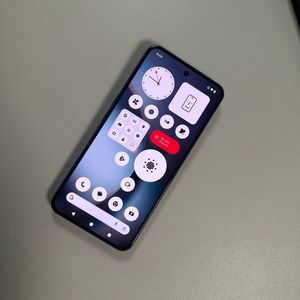
Hvordan bruke forstørrelse på Nothing Phone (3)
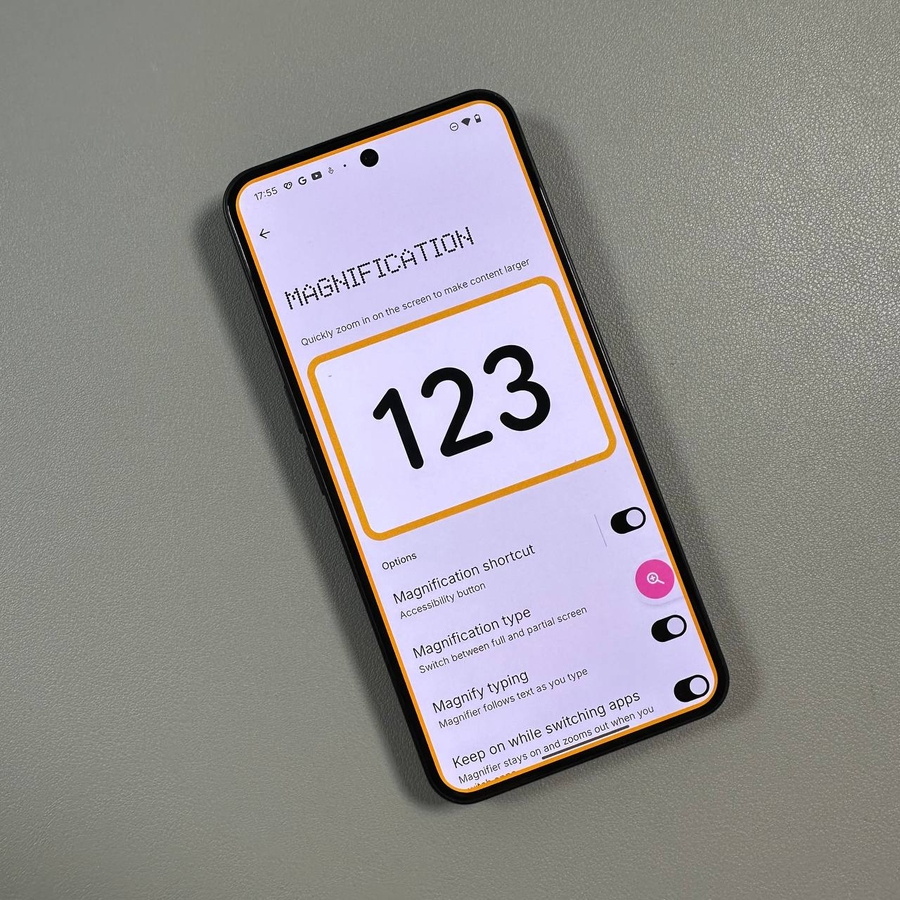
Forstørrelsesfunksjonen på Nothing Phone (3) kan hjelpe brukere som trenger å se nærmere på elementer på skjermen. Denne guiden vil lede deg gjennom aktivering og bruk av denne nyttige funksjonaliteten for å forbedre din smarttelefonopplevelse.
Trinn 1: Åpne Innstillinger
For å komme i gang, lås opp din Nothing Phone (3) og åpne hovedappen Innstillinger. Du kan vanligvis finne det tannhjulformede ikonet på startskjermen eller i appskuffen. Når den er åpnet, vil du se forskjellige alternativer som Nettverk, Bluetooth, Skjerm og mer.

Trinn 2: Finn Tilgjengelighetsinnstillinger
Bla nedover i innstillingsmenyen til du finner "Tilgjengelighet". Denne seksjonen inneholder funksjoner som er rettet mot å forbedre brukervennligheten til enheten din. Trykk på den for å fortsette til tilgjengelighetsalternativene, som inkluderer alternativer som Skriftstørrelse, Skjermstørrelse og Forstørrelse.

Trinn 3: Finn og aktiver Forstørrelse
I Tilgjengelighetsmenyen, se etter alternativet merket "Forstørrelse". Når du har funnet det, trykker du på det. Du vil se alternativer for å konfigurere forstørrelsesinnstillingene, for eksempel å slå på/av snarveiene for forstørrelse. Aktiver snarveien ved å trykke på bryteren, og når du blir bedt om det, trykk "Skjønt" for å bekrefte valget ditt.


Trinn 4: Tilpass Forstørrelsesknappen
Hvis du ønsker det, kan du tilpasse innstillingene for forstørrelsesknappen. Å gjøre dette kan lette tilgjengeligheten til forstørrelsesmodus. Alternativer som å justere bevegelsesinnstillinger eller endre knappens posisjon på skjermen kan være tilgjengelige avhengig av enhetens konfigurasjon.

Trinn 5: Bruk Forstørrelse
Med forstørrelse aktivert, aktiver den ved å trykke på forstørrelsesknappen. Skjermen vil utheves i oransje, og signaliserer at forstørrelse er aktiv. Herfra berører du skjermen for å zoome inn på et bestemt område og bruker to fingre til å dra og navigere over den innzoomede delen.


Trinn 6: Juster zoomnivået
For å justere zoomnivået, bruk klypebevegelsen, som innebærer å plassere to fingre på skjermen og bevege dem nærmere hverandre eller lenger fra hverandre. Dette lar deg zoome inn for mer detalj eller zoome ut for å se mer av det omkringliggende innholdet.

Trinn 7: Deaktiver Forstørrelse
Når du er ferdig med å bruke forstørrelse, deaktiverer du funksjonen ved å trykke på forstørrelsesknappen igjen. Denne handlingen returnerer skjermen til sin normale, ikke-zoomede tilstand, klar for vanlig bruk.