Hoe vergroting te gebruiken op Nothing Phone (3)
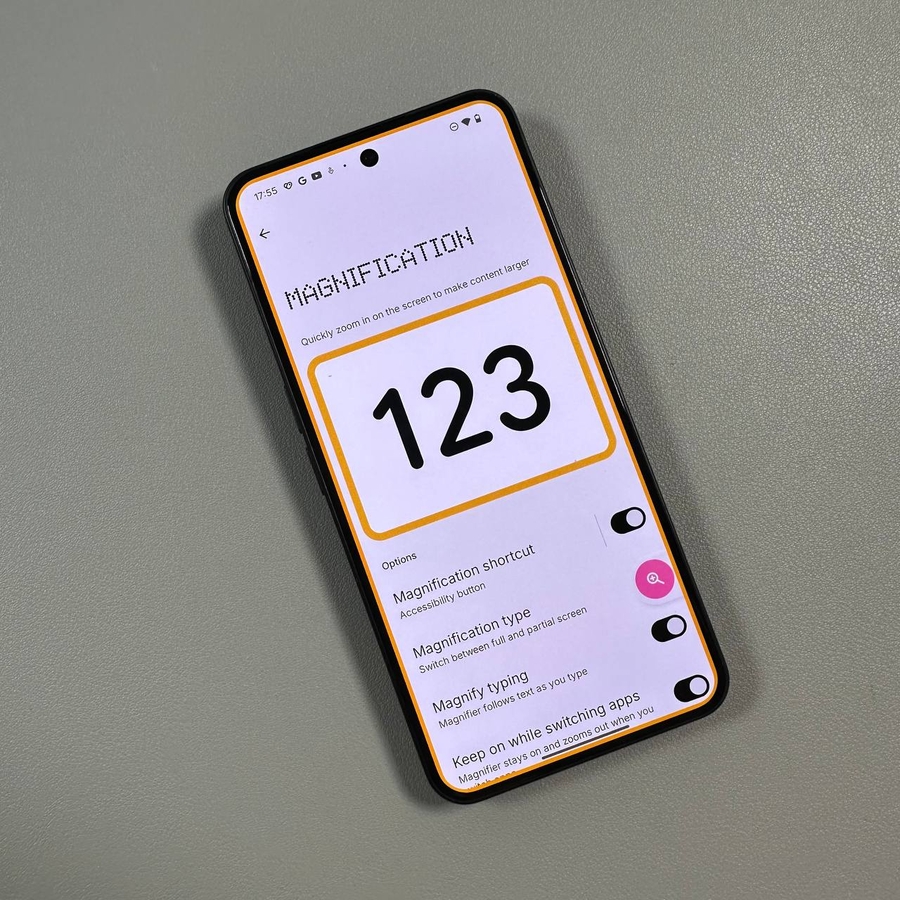
De vergrotingsfunctie op de Nothing Phone (3) kan gebruikers helpen die items op hun scherm van dichterbij willen bekijken. Deze gids leidt u door het inschakelen en gebruiken van deze handige functionaliteit om uw smartphone-ervaring te verbeteren.
Stap 1: Open Instellingen
Om te beginnen, ontgrendel uw Nothing Phone (3) en open de hoofd-app "Settings" (Instellingen). U kunt het tandwielvormige pictogram meestal vinden op uw startscherm of in de app-lade. Eenmaal geopend, ziet u verschillende opties zoals "Network" (Netwerk), Bluetooth, "Display" (Scherm) en meer.

Stap 2: Zoek Toegankelijkheidsinstellingen
Scrol omlaag door het instellingenmenu totdat u "Accessibility" (Toegankelijkheid) vindt. Dit gedeelte bevat functies die gericht zijn op het verbeteren van de bruikbaarheid van uw apparaat. Tik erop om door te gaan naar de toegankelijkheidsopties, waaronder opties zoals "Font size" (Lettergrootte), "Display size" (Schermgrootte) en "Magnification" (Vergroting).

Stap 3: Zoek en schakel vergroting in
Zoek in het menu "Accessibility" (Toegankelijkheid) naar de optie "Magnification" (Vergroting). Tik erop zodra u deze hebt gevonden. U ziet opties om de vergrotingsinstellingen te configureren, zoals het in- of uitschakelen van de vergrotingssnelkoppelingen. Schakel de snelkoppeling in door de schakelaar te verzetten en druk, wanneer daarom wordt gevraagd, op "Got it" (Begrepen) om uw keuze te bevestigen.


Stap 4: Pas de vergrotingsknop aan
Als u dat wilt, kunt u de instellingen van de vergrotingsknop aanpassen. Dit kan de toegankelijkheid van de vergrotingsmodus vergemakkelijken. Opties zoals het aanpassen van gebareninstellingen of het wijzigen van de positie van de knop op het scherm kunnen beschikbaar zijn, afhankelijk van de configuratie van uw apparaat.

Stap 5: Gebruik vergroting
Als de vergroting is ingeschakeld, activeert u deze door op de vergrotingsknop te tikken. Het scherm wordt oranje gemarkeerd, wat aangeeft dat de vergroting actief is. Tik vanaf hier op het scherm om in te zoomen op een specifiek gebied en gebruik twee vingers om over het ingezoomde gedeelte te slepen en te navigeren.


Stap 6: Pas het zoomniveau aan
Om het zoomniveau aan te passen, gebruikt u het knijpgebaar, waarbij u twee vingers op het scherm plaatst en ze dichter bij elkaar of verder uit elkaar beweegt. Hierdoor kunt u inzoomen voor meer details of uitzoomen om meer van de omliggende inhoud te zien.

Stap 7: Deactiveer vergroting
Wanneer u klaar bent met het gebruik van vergroting, deactiveert u de functie door nogmaals op de vergrotingsknop te tikken. Deze actie brengt uw scherm terug naar de normale, niet-ingezoomde staat, klaar voor normaal gebruik.