How to Take Screenshots on the Nothing Phone (3)
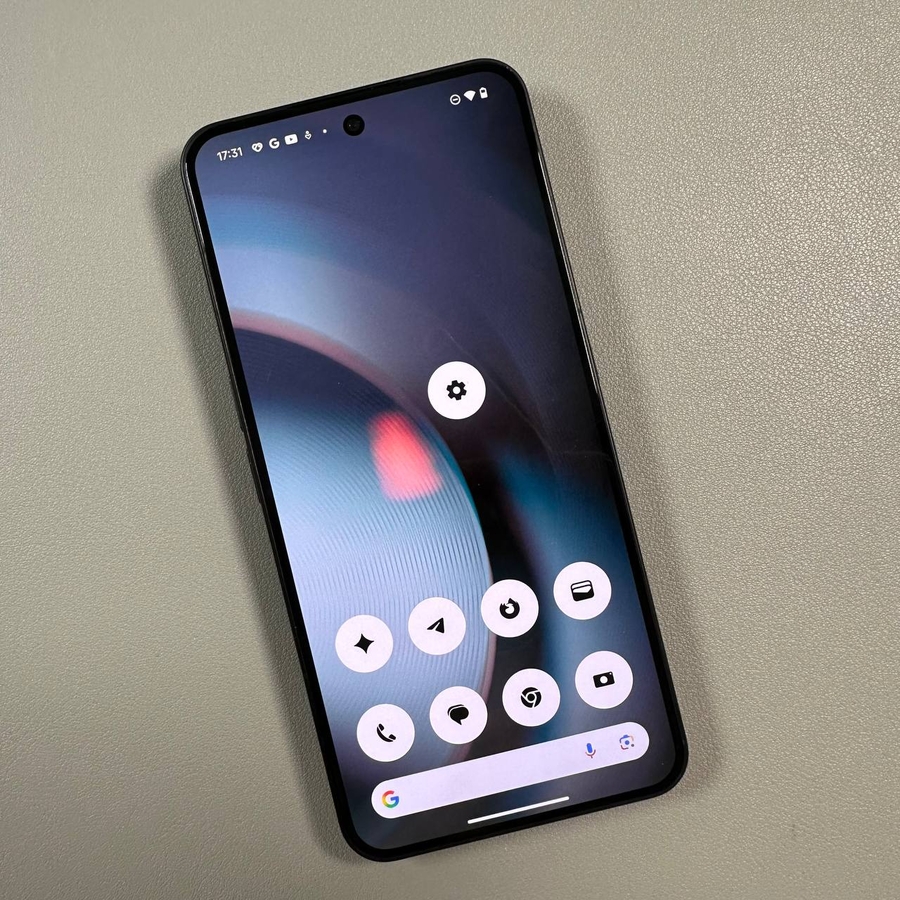
Het maken van screenshots op de Nothing Phone (3) is een eenvoudig proces, of je nu een snelle momentopname of een lange pagina wilt vastleggen. Deze gids leidt je door verschillende methoden, zodat je degene kunt kiezen die het beste bij je behoeften past, zodat je het moment met gemak kunt vastleggen.
Methode 1: De knoppencombinatie gebruiken
Begin met het identificeren van de Power (Aan/uit)- en Volume Down (Volume omlaag)-knoppen op je Nothing Phone (3). Om een screenshot te maken, houd je deze twee knoppen tegelijkertijd ingedrukt. Je zou het scherm even kort moeten zien knipperen, wat aangeeft dat de screenshot succesvol is gemaakt. Een kleine voorbeeldweergave van de screenshot verschijnt op het scherm, waardoor je de mogelijkheid hebt om deze meteen te bewerken.


Methode 2: Gebaren gebruiken
Als je de voorkeur geeft aan een aanraakmethode, ondersteunt de Nothing Phone (3) gebarenbediening voor het maken van screenshots. Open eerst de "Settings" (Instellingen)-app op je apparaat. Navigeer naar de sectie "Special Features" (Speciale functies) en tik op "Gestures" (Gebaren).


Hier kun je de "Screenshot Gesture" (Screenshot-gebaar) activeren door de optie 'Three-finger swipe' (Veeg met drie vingers) in te schakelen. Eenmaal geactiveerd, veeg je eenvoudig met drie vingers omlaag op het scherm om je screenshot vast te leggen.


Methode 3: Screenshots maken vanuit de lijst met recente apps
Open de app van je keuze en open de lijst met recente apps. Onder de app die je momenteel gebruikt, zie je verschillende opties, waaronder een screenshot-pictogram. Tik op dit pictogram om moeiteloos je scherm vast te leggen.


Methode 4: Lange screenshots maken
Lange screenshots zijn ideaal voor het vastleggen van uitgebreide inhoud die niet op één enkel scherm past. Je kunt een van de bovenstaande methoden gebruiken om een screenshot te starten. Wanneer de voorbeeldweergave verschijnt, zoek je naar pijlpictogrammen of aanwijzingen waarmee je een lange screenshot kunt starten. Blijf scrollen om meer van de inhoud vast te leggen en gebruik de meegeleverde bedieningselementen om de vastgelegde lengte naar wens aan te passen.

Waar je je screenshots kunt vinden
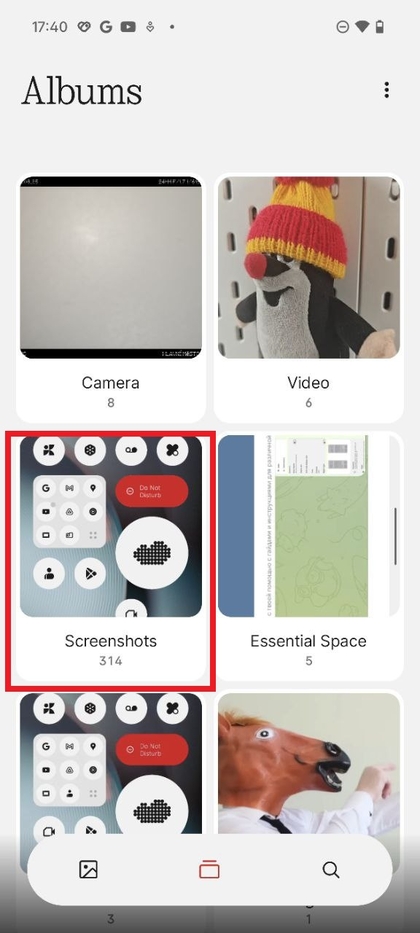
Nadat je je screenshots hebt gemaakt, kun je ze gemakkelijk terugvinden in elke standaard fotogalerij-app op je apparaat. Of je nu Google Photos of de standaard galerij-app van Nothing Phone (3) gebruikt, alle screenshots worden automatisch opgeslagen in een aangewezen album of map, waardoor ze gemakkelijk toegankelijk zijn wanneer je ze nodig hebt.