Kako snimiti zaslon na Nothing Phone (3)
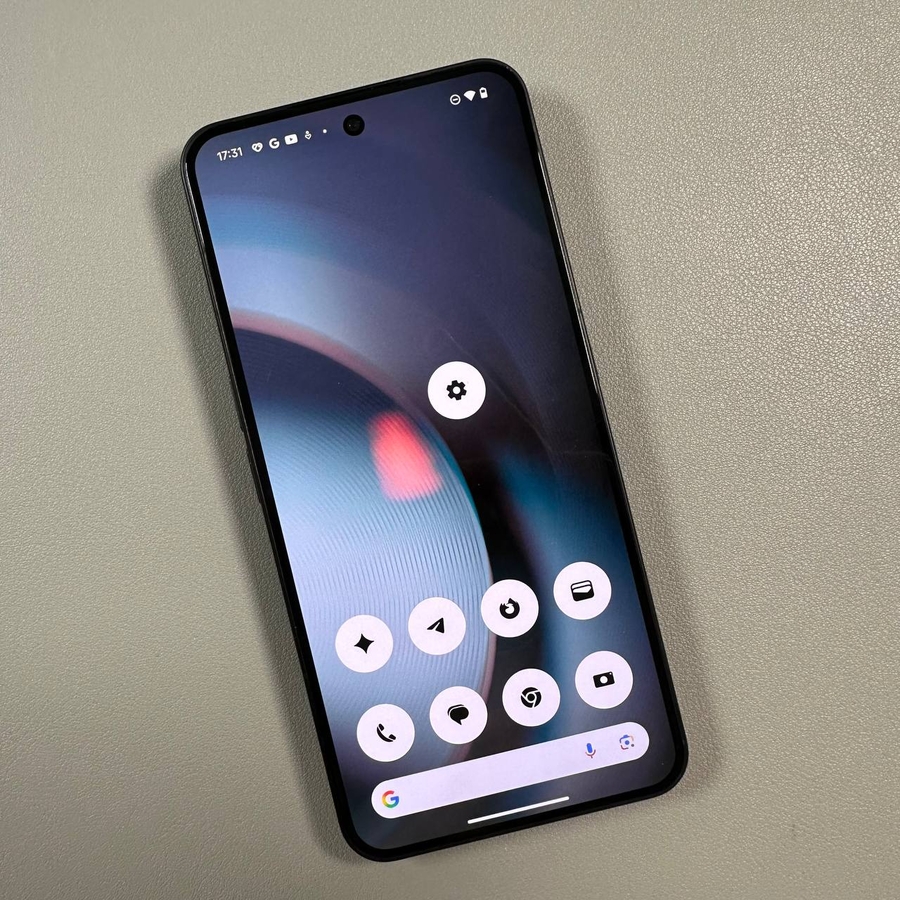
Snimanje zaslona na Nothing Phone (3) je jednostavan postupak, bilo da snimate brzi snimak ili dugu stranicu. Ovaj vodič će vas provesti kroz nekoliko metoda kako biste mogli odabrati onu koja najbolje odgovara vašim potrebama, osiguravajući da s lakoćom zabilježite trenutak.
Metoda 1: Korištenje kombinacije gumba
Započnite identificiranjem gumba za uključivanje i smanjivanje glasnoće na vašem Nothing Phone (3). Da biste snimili zaslon, istovremeno pritisnite i držite ova dva gumba. Trebali biste vidjeti kratko treptanje zaslona, što ukazuje da je snimka zaslona uspješno snimljena. Mali pregled snimke zaslona pojavit će se na zaslonu, dajući vam mogućnost da ga odmah uredite.


Metoda 2: Korištenje gesta
Ako više volite metodu temeljenu na dodiru, Nothing Phone (3) podržava kontrole gestama za snimanje zaslona. Prvo pristupite aplikaciji "Settings" (Postavke) na svom uređaju. Idite na odjeljak "Special Features" (Posebne značajke) i dodirnite "Gestures" (Geste).


Ovdje možete aktivirati "Screenshot Gesture" (Gesta snimanja zaslona) omogućavanjem opcije "Three-finger swipe" (Povlačenje s tri prsta). Nakon što je aktivirana, jednostavno povucite prema dolje s tri prsta na zaslonu da biste snimili zaslon.


Metoda 3: Snimanje zaslona s popisa nedavnih aplikacija
Otvorite aplikaciju po vašem izboru i prikažite popis nedavnih aplikacija. Ispod aplikacije koju trenutno koristite vidjet ćete nekoliko opcija, uključujući ikonu snimke zaslona. Dodirnite ovu ikonu za jednostavno snimanje zaslona.


Metoda 4: Snimanje dugih snimaka zaslona
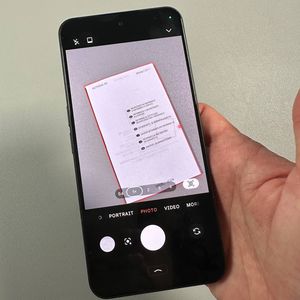
Duge snimke zaslona izvrsne su za snimanje proširenog sadržaja koji ne stane na jedan zaslon. Možete koristiti bilo koju od gore navedenih metoda za pokretanje snimke zaslona. Kada se pojavi pregled, potražite ikone strelica ili upute koje vam omogućuju pokretanje duge snimke zaslona. Nastavite se pomicati da biste snimili više sadržaja, koristeći kontrole za podešavanje snimljene duljine po želji.

Gdje pronaći svoje snimke zaslona
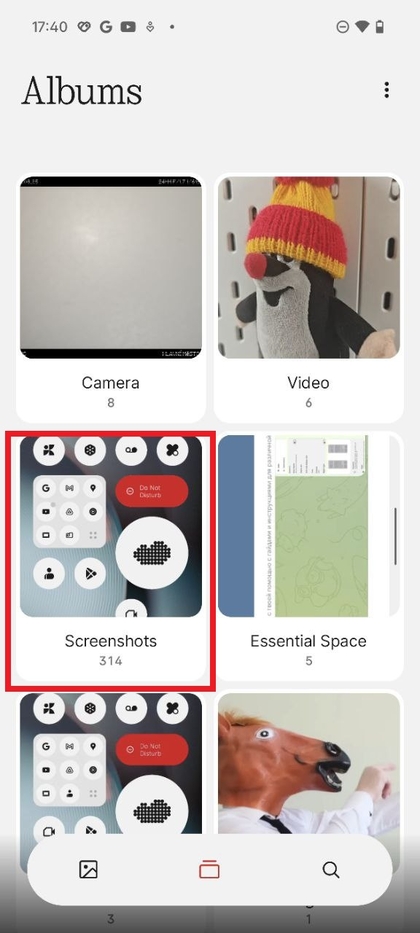
Nakon snimanja zaslona, možete ih prikladno pronaći spremljene unutar bilo koje standardne aplikacije za galeriju fotografija na vašem uređaju. Bez obzira koristite li Google Photos ili zadanu aplikaciju galerije koju nudi Nothing Phone (3), sve se snimke zaslona automatski pohranjuju u određeni album ili mapu, što ih čini lako dostupnima kad god vam zatrebaju.