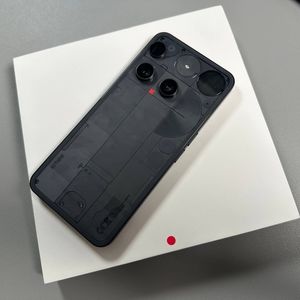
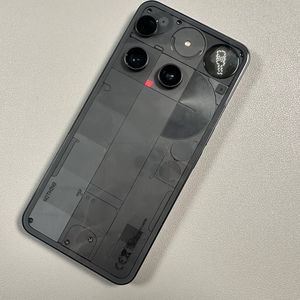
Kako omogućiti navigaciju gestama na Nothing Phone (3)
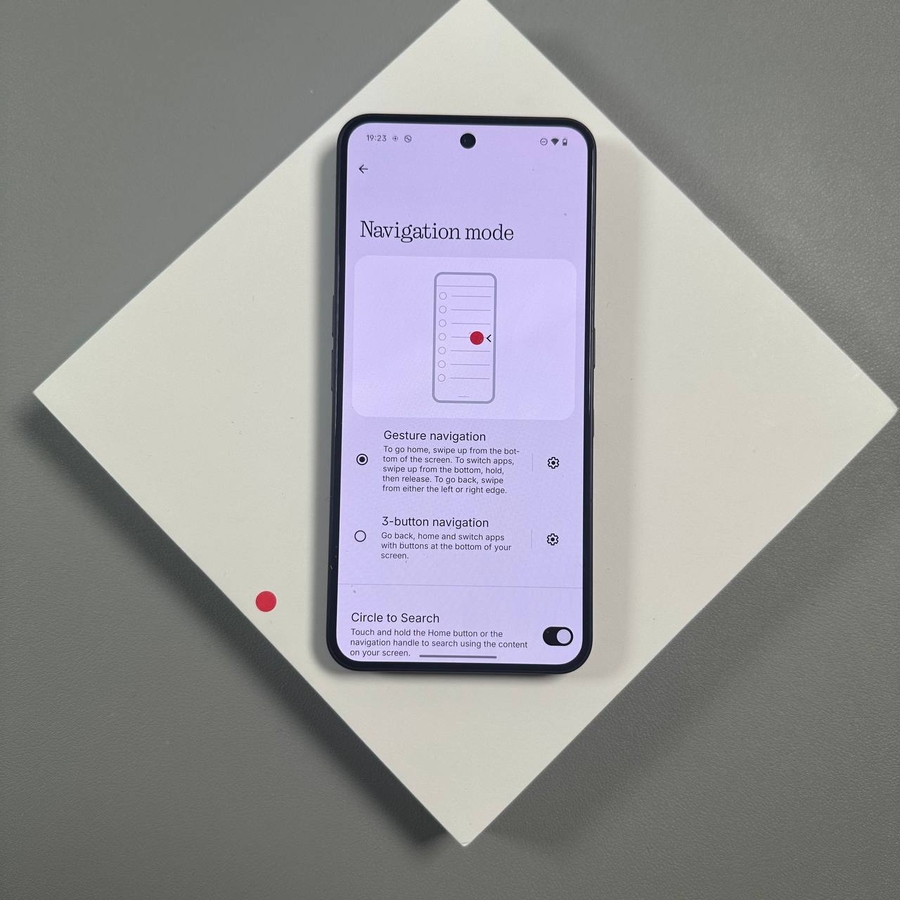
Prebacivanje s tradicionalne navigacije s 3 gumba na moderni sustav navigacije gestama može učiniti da se vaš Nothing Phone (3) osjeća sveobuhvatnije i elegantnije. Gestama se koristi više prostora na zaslonu i često omogućuju brže kretanje između aplikacija. Ako trenutno koristite gumbe i želite omogućiti geste, slijedite ovaj jednostavan vodič. Uskoro ćete prelaziti prstima i dodirivati putem svog telefona!
Omogućavanje navigacije gestama
Slijedite ove korake da biste promijenili način navigacije telefona:

Korak 1: Otvorite aplikaciju Settings (Postavke).

Korak 2: Pomaknite se prema dolje i dodirnite Accessibility (Pristupačnost).

Korak 3: U izborniku Accessibility (Pristupačnost) potražite i dodirnite System controls (Kontrole sustava).

Korak 4: Na zaslonu System controls (Kontrole sustava) dodirnite Navigation mode (Način navigacije).

Korak 5: Odaberite Gesture navigation (Navigacija gestama) za prebacivanje s navigacije s 3 gumba.
Vaš Nothing Phone (3) sada je postavljen za korištenje navigacije gestama!
Prilagođavanje postavki navigacije gestama
Možete fino podesiti nove navigacijske kontrole za bolje iskustvo:

Korak 6: U izborniku Navigation mode (Način navigacije) dodirnite ikonu zupčanika desno od "Gesture navigation" (Navigacija gestama) da biste otvorili postavke prilagodbe.

Korak 7: Upotrijebite ovaj izbornik za podešavanje osjetljivosti povratka (koja kontrolira koliko daleko od ruba možete prijeći prstom da biste se vratili) ili za omogućavanje digitalnog pomoćnika pomoću geste povlačenja prstom u kutu.
Sada imate potpunu kontrolu nad načinom navigacije na svom Nothing Phone (3). Nadamo se da vam je ovaj članak bio koristan.
Puno hvala na čitanju. Želim vam ugodan dan.
.