Hvordan aktivere bevegelsesnavigasjon på Nothing Phone (3)
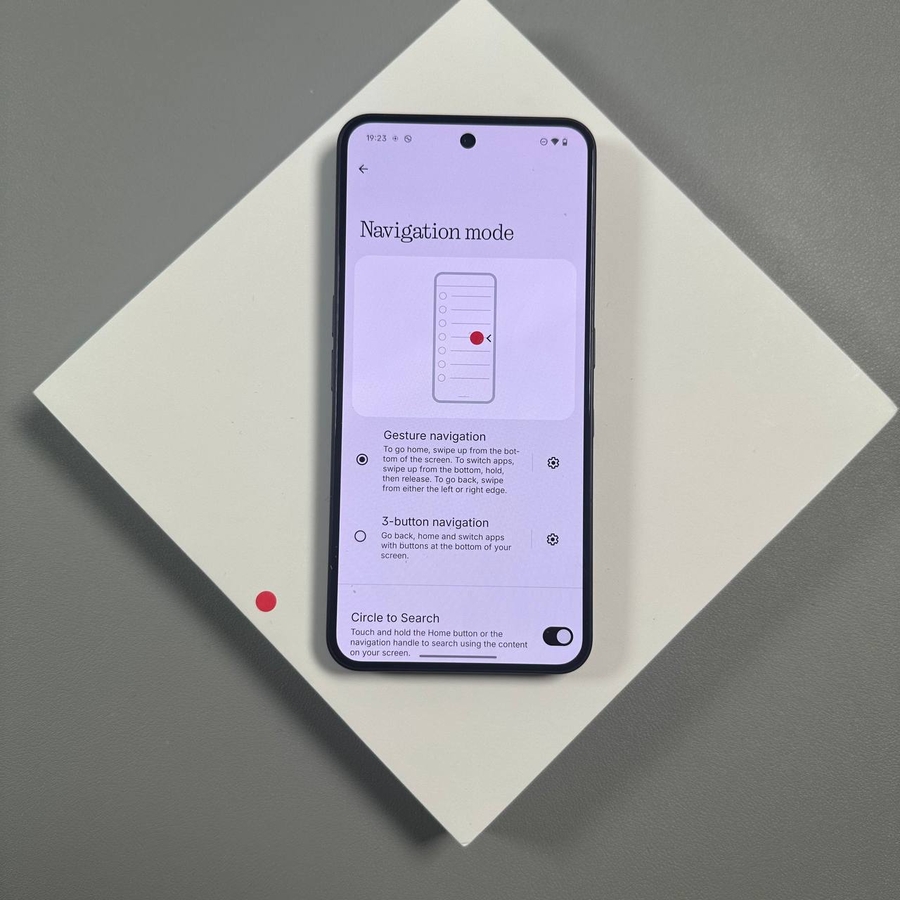
Å bytte fra den tradisjonelle 3-knappers navigasjonen til et moderne bevegelsesnavigasjonssystem kan få din Nothing Phone (3) til å føles mer oppslukende og elegant. Bevegelser utnytter mer av skjermplassen din og tillater ofte raskere bevegelse mellom apper. Hvis du for øyeblikket bruker knappene og ønsker å aktivere bevegelser, følg denne enkle guiden. Du vil sveipe og trykke deg rundt på telefonen din på null tid!
Aktivere bevegelsesnavigasjon
Følg disse trinnene for å endre telefonens navigasjonsmodus:

Trinn 1: Åpne Innstillinger-appen.

Trinn 2: Rull ned og trykk på Tilgjengelighet.

Trinn 3: I Tilgjengelighet-menyen, se etter og trykk på Systemkontroller.

Trinn 4: På Systemkontroller-skjermen, trykk på Navigasjonsmodus.

Trinn 5: Velg Bevegelsesnavigasjon for å bytte fra 3-knappers navigasjon.
Din Nothing Phone (3) er nå satt til å bruke bevegelsesnavigasjon!
Tilpasse innstillinger for bevegelsesnavigasjon
Du kan finjustere dine nye navigasjonskontroller for en bedre opplevelse:

Trinn 6: I Navigasjonsmodus-menyen, trykk på Tannhjulikonet til høyre for "Gesture navigation" ("Bevegelsesnavigasjon") for å åpne tilpasningsinnstillingene.

Trinn 7: Bruk denne menyen til å justere følsomheten for tilbake-bevegelsen (som kontrollerer hvor langt fra kanten du kan sveipe for å gå tilbake) eller for å aktivere den digitale assistenten ved å bruke en hjørne-sveipebevegelse.
Nå har du full kontroll over hvordan du navigerer din Nothing Phone (3). Vi håper denne artikkelen var nyttig.
Tusen takk for at du leste. Ha en flott dag.
.