Nothing Phone (3) Üzerinde Nasıl Ekran Görüntüsü Alınır?
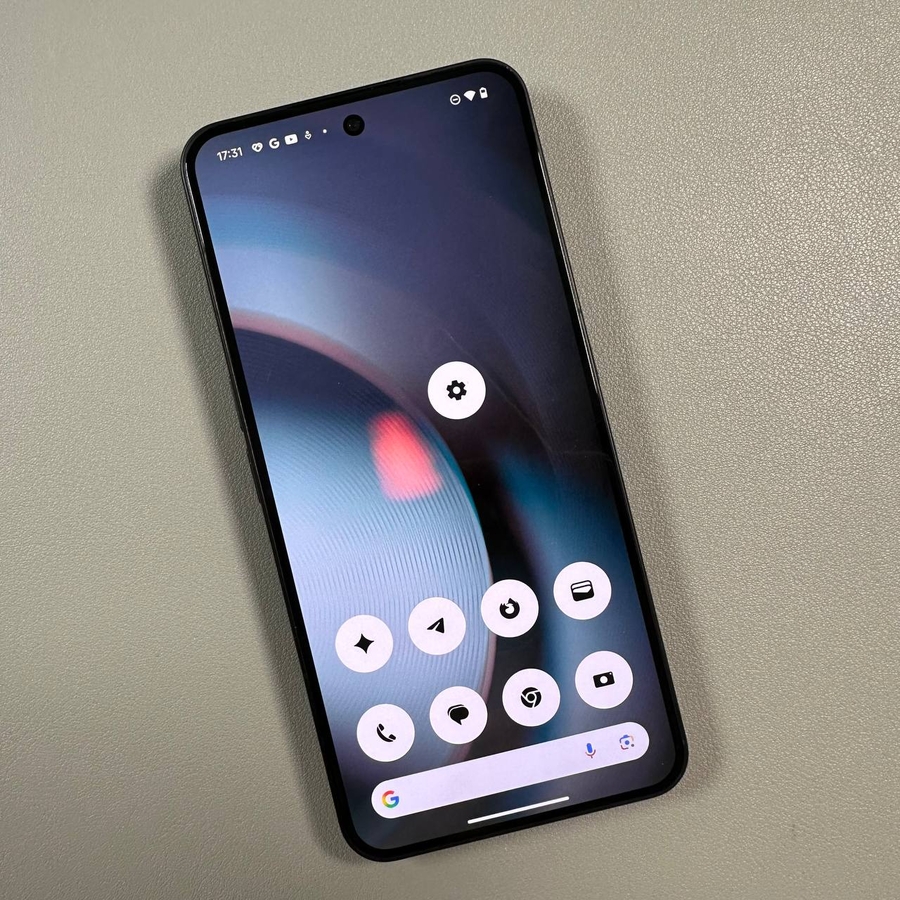
Nothing Phone (3) üzerinde ekran görüntüsü almak, ister hızlı bir anlık görüntü yakalıyor olun, ister uzun bir sayfa yakalıyor olun, basit bir işlemdir. Bu kılavuz, ihtiyaçlarınıza en uygun olanı seçebilmeniz için çeşitli yöntemler arasında size yol gösterecek ve anı kolaylıkla yakalamanızı sağlayacaktır.
Yöntem 1: Düğme Kombinasyonunu Kullanarak
Nothing Phone (3) cihazınızdaki Güç ve Ses Kısma düğmelerini belirleyerek başlayın. Ekran görüntüsü almak için bu iki düğmeyi aynı anda basılı tutun. Ekran görüntüsünün başarıyla alındığını gösteren kısa bir ekran yanıp sönmesi görmelisiniz. Ekran görüntüsünün küçük bir önizlemesi ekranda görünecek ve size hemen düzenleme seçeneği sunacaktır.


Yöntem 2: Hareketleri Kullanarak
Dokunmaya dayalı bir yöntemi tercih ediyorsanız, Nothing Phone (3) ekran görüntüleri almak için hareket kontrollerini destekler. İlk olarak, cihazınızdaki Ayarlar (Settings) uygulamasına erişin. Özel Özellikler (Special Features) bölümüne gidin ve Hareketler'e (Gestures) dokunun.


Burada, 'Üç parmakla kaydırma' (Three-finger swipe) seçeneğini etkinleştirerek Ekran Görüntüsü Hareketi'ni (Screenshot Gesture) etkinleştirebilirsiniz. Etkinleştirildikten sonra, ekran görüntünüzü yakalamak için ekranda üç parmağınızla aşağı kaydırın.


Yöntem 3: Son Uygulamalar Listesinden Ekran Görüntüsü Alma
Seçtiğiniz uygulamayı açın ve son uygulamalar listesini getirin. Şu anda kullanmakta olduğunuz uygulamanın altında, bir ekran görüntüsü simgesi de dahil olmak üzere çeşitli seçenekler göreceksiniz. Ekranınızı zahmetsizce yakalamak için bu simgeye dokunun.


Yöntem 4: Uzun Ekran Görüntüleri Yakalama
Uzun ekran görüntüleri, tek bir ekrana sığmayan genişletilmiş içeriği yakalamak için harikadır. Bir ekran görüntüsü başlatmak için yukarıdaki yöntemlerden herhangi birini kullanabilirsiniz. Önizleme göründüğünde, uzun bir ekran görüntüsü başlatmanıza izin veren ok simgelerini veya istemleri arayın. Yakalanan uzunluğu istediğiniz gibi ayarlamak için sağlanan kontrolleri kullanarak içeriğin daha fazlasını yakalamak için kaydırmaya devam edin.

Ekran Görüntülerinizi Nerede Bulabilirsiniz?
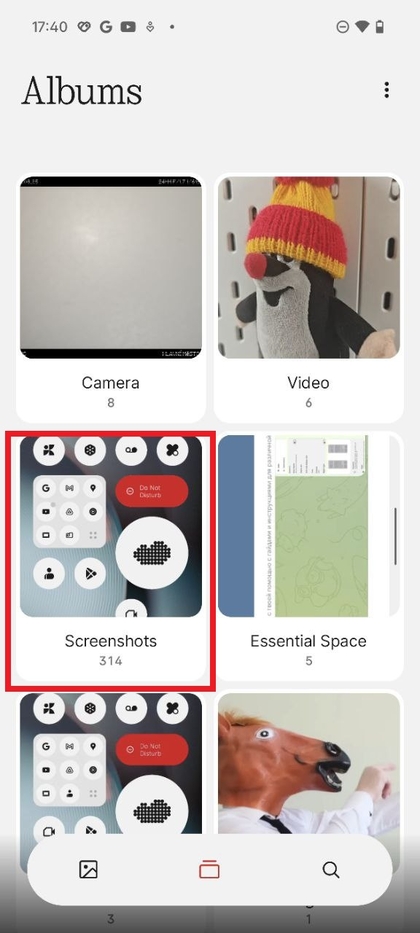
Ekran görüntülerinizi aldıktan sonra, bunları cihazınızdaki herhangi bir standart fotoğraf galerisi uygulamasında rahatça bulabilirsiniz. İster Google Fotoğraflar'ı (Google Photos) ister Nothing Phone (3) tarafından sağlanan varsayılan galeri uygulamasını kullanın, tüm ekran görüntüleri otomatik olarak belirlenmiş bir albüme veya klasöre kaydedilir ve ihtiyaç duyduğunuzda bunlara erişmeyi kolaylaştırır.