Kako snimiti zaslon na Nothing Phone (3)
Snimanje zaslona je praktična značajka, bez obzira pokušavate li spremiti videopoziv, izraditi brzi vodič za prijatelja ili snimiti najbolji rezultat u igri. Nothing Phone (3) čini ovaj postupak jednostavnim i prilagodljivim izravno iz vaših Brzih postavki (Quick Settings). Slijedite ovaj vodič korak po korak da biste snimili točno ono što je na vašem zaslonu, sa zvukom ili bez njega.
Pristupanje snimaču zaslona
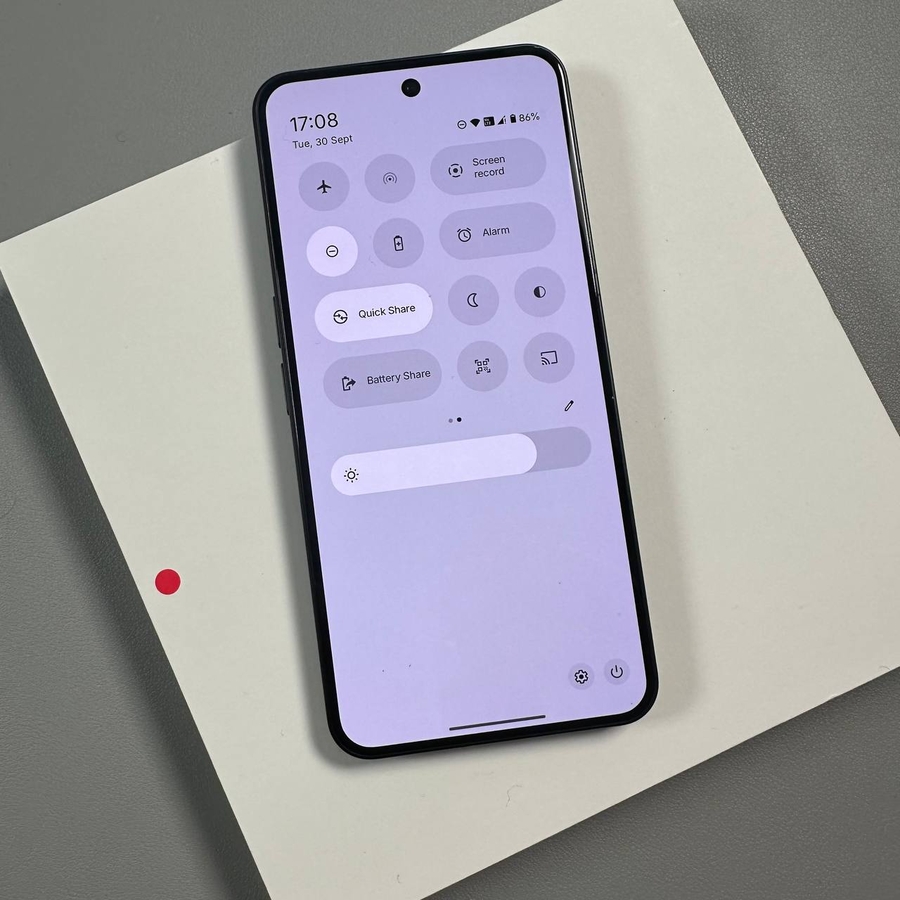
Najlakši način za pokretanje snimanja zaslona je pristupanje namjenskoj pločici u panelu Brzih postavki (Quick Settings).
- Prijeđite prstom prema dolje iz gornjeg desnog kuta zaslona kako biste u potpunosti otvorili panel Brzih postavki (Quick Settings).

- U Brzim postavkama (Quick Settings) pronađite gumb "Snimanje zaslona" ("Screen Record") (može izgledati kao ikona videokamere). Dodirnite ga da biste otvorili opcije snimanja.


Prilagođavanje postavki snimanja
Prije nego što započnete, možete prilagoditi što će se snimati. Pojavit će se skočni izbornik s nekoliko opcija.
- Odaberite sadržaj za snimanje: Možete odabrati snimanje jedne aplikacije ("Single app") ili cijelog zaslona ("Entire screen"). Ovo je korisno za privatnost ili fokusiranje snimanja.

- Odaberite izvor zvuka: Ispod audio postavki dodirnite opciju za odabir željenog izvora zvuka. Možete odabrati:
- Bez zvuka ("No sound") (za tihi video).
- Zvuk uređaja ("Device audio") (za snimanje zvukova koje reproducira vaš telefon, poput glazbe ili zvukova aplikacija).
- Mikrofon ("Microphone") (za snimanje vašeg glasa i zvukova iz okoline).
- Zvuk uređaja i mikrofon ("Device audio and microphone") (za snimanje unutarnjih zvukova i vašeg glasa istovremeno).

- Uključite vidljivost dodira ("Toggle Touch Visibility"): Ako želite da vaši dodiri i povlačenja budu vidljivi kao mali krugovi na snimci (izvrsno za tutorijale), dodirnite prekidač pored opcije "Prikaži dodire na zaslonu" ("Show touches on screen") da biste je uključili.

Pokretanje i zaustavljanje snimanja
Kada su vaše postavke dovršene, možete započeti snimanje.
- Pokrenite snimanje ("Start Recording"): Dodirnite gumb "Pokreni snimanje" ("Start recording"). Pojavit će se kratko odbrojavanje (obično 3 sekunde), a zatim će započeti snimanje. Plutajući kontrolni gumb ili obavijest pokazat će da je snimanje aktivno.

- Zaustavite snimanje ("Stop Recording"): Kada završite, prijeđite prstom prema dolje iz gornjeg lijevog kuta (ili područja gdje je vidljiva obavijest o snimanju) da biste otvorili panel s obavijestima. Dodirnite gumb "Zaustavi" ("Stop") na obavijesti o snimanju zaslona.


Pronalaženje vašeg videozapisa
Vaša gotova snimka zaslona automatski se sprema!
- Pogledajte snimku ("View the Recording"): Sada možete pronaći svoju novu video datoteku u aplikaciji "Galerija" ("Gallery") ili "Fotografije" ("Photos"). Trebala bi se pojaviti i obavijest koja vam omogućuje brzo pregledavanje ili dijeljenje snimljene datoteke.


Nadam se da vam je ovaj članak bio koristan i da će vaše snimke zaslona ispasti sjajno!
Budite sigurni.