Scherm opnemen op de Nothing Phone (3)
Schermopname is een handige functie, of je nu een videogesprek wilt opslaan, een snelle tutorial voor een vriend wilt maken of een hoge score in een game wilt vastleggen. De Nothing Phone (3) maakt dit proces eenvoudig en aanpasbaar rechtstreeks vanuit je Snelle instellingen. Volg deze stapsgewijze handleiding om precies vast te leggen wat er op je scherm staat, met of zonder audio.
De schermrecorder openen
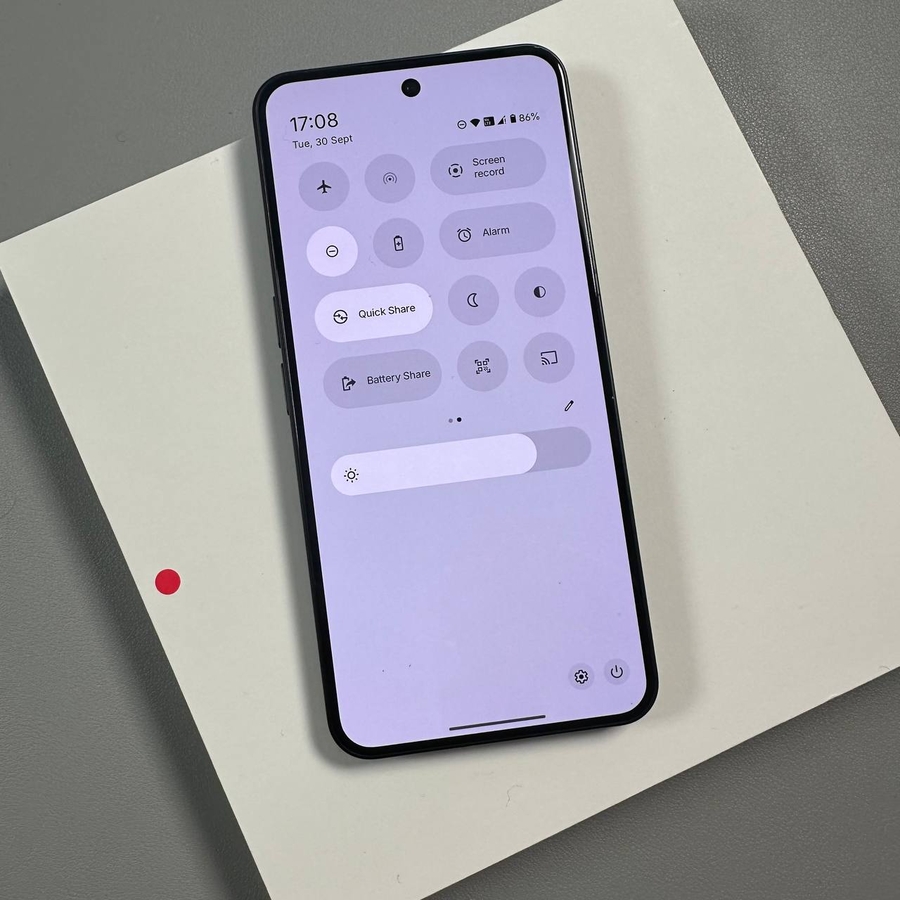
De gemakkelijkste manier om een schermopname te starten, is door de speciale tegel in je paneel Snelle instellingen te openen.
- Veeg omlaag vanaf de rechterbovenhoek van je scherm om het paneel Snelle instellingen volledig te openen.

- Zoek in de Snelle instellingen de knop "Scherm opnemen" (Screen Record button) (deze kan eruitzien als een videocamera-pictogram). Tik erop om de opnameopties te openen.


Opname-instellingen aanpassen
Voordat je begint, kun je aanpassen wat je opname vastlegt. Er verschijnt een pop-upmenu met verschillende opties.
- Selecteer de inhoud die moet worden opgenomen: Je kunt ervoor kiezen om een "Single app" (Enkele app) of het "Entire screen" (Volledige scherm) op te nemen. Dit is handig voor privacy of het focussen van de opname.

- Kies de audiobron: Tik onder de audio-instellingen op de optie om je voorkeursaudiobron te kiezen. Je kunt selecteren:
- "No sound" (Geen geluid) (voor stille video).
- "Device audio" (Apparaataudio) (om geluiden op te nemen die door je telefoon worden afgespeeld, zoals muziek of app-geluiden).
- "Microphone" (Microfoon) (om je stem en omgevingsgeluiden op te nemen).
- "Device audio and microphone" (Apparaataudio en microfoon) (om zowel interne geluiden als je stem tegelijkertijd op te nemen).

- Schakel Zichtbaarheid van aanraking in: Als je wilt dat je tikken en veegbewegingen zichtbaar zijn als kleine cirkels op de opname (ideaal voor tutorials), tik dan op de schakelaar naast de optie "Show touches on screen" (Aanrakingen op het scherm weergeven) om deze in te schakelen.

De opname starten en stoppen
Zodra je instellingen zijn voltooid, kun je de opname starten.
- Start Recording: Tik op de knop "Start recording" (Opname starten). Er verschijnt een korte aftelling (meestal 3 seconden) en daarna begint de opname. Een zwevende bedieningsknop of een melding geeft aan dat de opname actief is.

- Stop Recording: Wanneer je klaar bent, veeg je omlaag vanaf de linkerbovenhoek (of het gebied waar de opnamemelding zichtbaar is) om het meldingenpaneel te openen. Tik op de knop "Stop" (Stoppen) in de melding van de schermopname.


Je video vinden
Je voltooide schermopname wordt automatisch opgeslagen!
- View the Recording: Je kunt nu je nieuwe videobestand vinden in je app "Gallery" (Galerij) of "Photos" (Foto's). Er zou ook een melding moeten verschijnen waarmee je het opgenomen bestand snel kunt bekijken of delen.


Ik hoop dat dit artikel nuttig was en dat je schermopnamen geweldig uitpakken!
Wees voorzichtig.