Aktiver omfattende tyveribeskyttelse på din Nothing Phone
- 1 Trinn 1: Åpne Innstillinger-applikasjonen
- 2 Trinn 2: Naviger til Sikkerhet og personvern
- 3 Trinn 3: Få tilgang til Finn enhet og lås
- 4 Trinn 4: Velg og angi tyveribeskyttelsesinnstillinger
- 5 Trinn 5: Aktiver tyverideteksjonslåsen
- 6 Trinn 6: Konfigurer frakoblet deteksjonslås
- 7 Trinn 7: Sørg for at Finn min enhet er aktiv
- 8 På andre språk
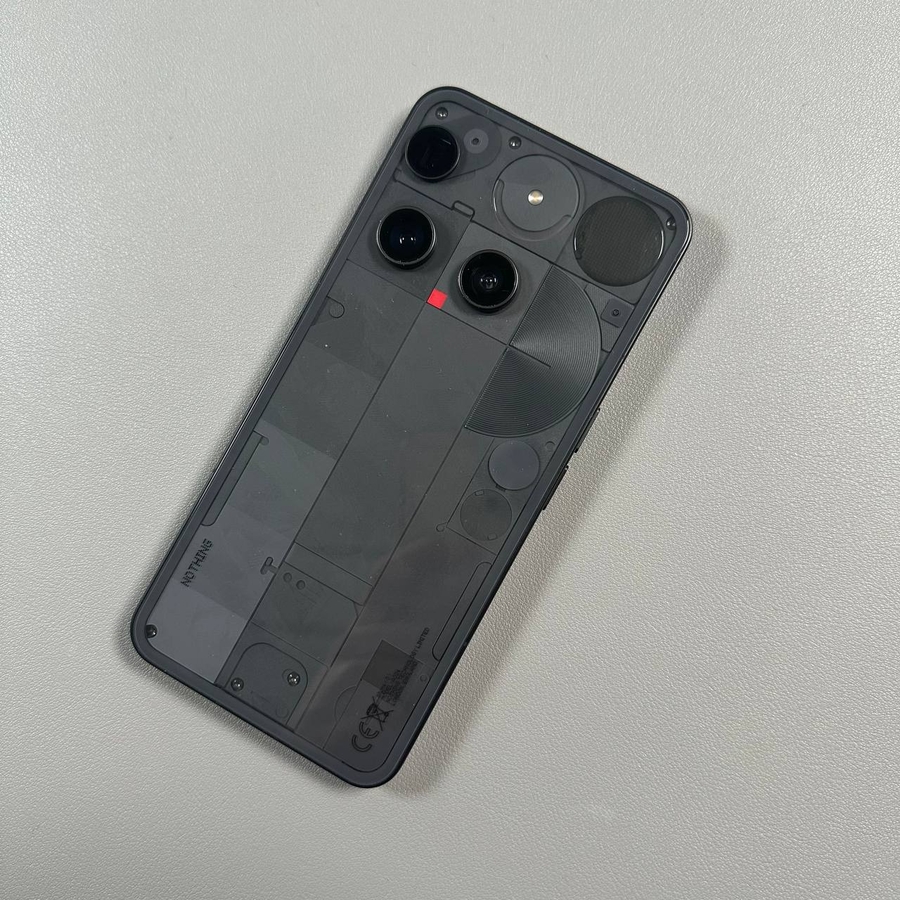
Velkommen! Å holde smarttelefonen din sikker er viktig, og Nothing Phone 3 inkluderer robuste innebygde funksjoner for å beskytte enheten og dataene dine i tilfelle den mistes eller blir stjålet. Denne vennlige veiledningen vil lede deg gjennom de enkle, men viktige trinnene for å aktivere den komplette tyveribeskyttelsespakken og sikre at du alltid kan finne og sikre enheten din. La oss komme i gang med å sette opp dette kritiske sikkerhetslaget!
Trinn 1: Åpne Innstillinger-applikasjonen
For å begynne, lås opp din Nothing Phone 3 og finn hovedappen Innstillinger. Du kan vanligvis gjenkjenne den på det tannhjulformede ikonet. Hvis du trykker på dette ikonet, åpnes hovedkonfigurasjonsmenyen for enheten din.

Trinn 2: Naviger til Sikkerhet og personvern
Når du er i Innstillinger-menyen, rull nedover listen til du finner alternativet merket Sikkerhet og personvern. Trykk på dette alternativet for å få tilgang til alle enhetens sikkerhets- og databeskyttelsesfunksjoner.

Trinn 3: Få tilgang til Finn enhet og lås
I Sikkerhet og personvern-delen må du finne og trykke på innstillingen Finn enhet og lås. Dette er det sentrale knutepunktet for funksjoner som hjelper deg med å finne og sikre din Nothing Phone hvis den blir borte.

Trinn 4: Velg og angi tyveribeskyttelsesinnstillinger
Inne i menyen Finn enhet og lås vil du se alternativet Tyveribeskyttelse. Trykk på den. Før du aktiverer noe, kan systemet be deg om å bekrefte din nåværende skjermlås (PIN-kode, mønster eller fingeravtrykk) for å sikre at bare du kan administrere disse kritiske innstillingene.

Trinn 5: Aktiver tyverideteksjonslåsen
For å aktivere tyverideteksjonslåsen, trykk ganske enkelt på den tilsvarende vekslebryteren for å slå den på. Denne intelligente funksjonen bruker bevegelses- og stedsdata for å gjenkjenne uvanlig aktivitet, for eksempel at telefonen din blir nappet mens den er ulåst. Hvis det oppdages mistenkelig bevegelse, vil enheten umiddelbart låse seg selv, og forhindre uautorisert tilgang til appene og dataene dine.

Trinn 6: Konfigurer frakoblet deteksjonslås
Finn deretter frakoblet deteksjonslås og sørg for at den er aktivert. Dette er et viktig sikkerhetstiltak som automatisk starter en enhetslås hvis telefonen slås av eller går frakoblet (mister nettverkstilkoblingen) uten riktig autentisering. Dette gjør det mye vanskeligere for tyver å bare slå av telefonen og forsvinne.

Trinn 7: Sørg for at Finn min enhet er aktiv
Som et siste og avgjørende trinn, gå tilbake til hovedsikkerhetsmenyen (eller sjekk i delen 'Finn enhet og lås') for å sikre at standardfunksjonen Finn min enhet er slått på. Dette er det som lar deg alltid kunne finne din Nothing Phone 3 på et kart, og gir deg den beste sjansen for gjenoppretting. Det er også verktøyet du vil bruke til å fjernstarte en lås eller tilbakestilling til fabrikk hvis det er nødvendig.


Det er alt som skal til! Din Nothing Phone 3 er nå beskyttet av et kraftig sett med lagdelte sikkerhetsfunksjoner. Ved å aktivere disse innstillingene har du redusert risikoen for uautorisert tilgang betydelig hvis enheten din noen gang blir forlagt eller stjålet. Vi håper at denne omfattende veiledningen har vært nyttig for å sikre enheten din.