Cómo cambiar los colores de los iconos de las aplicaciones en el Nothing Phone (3)
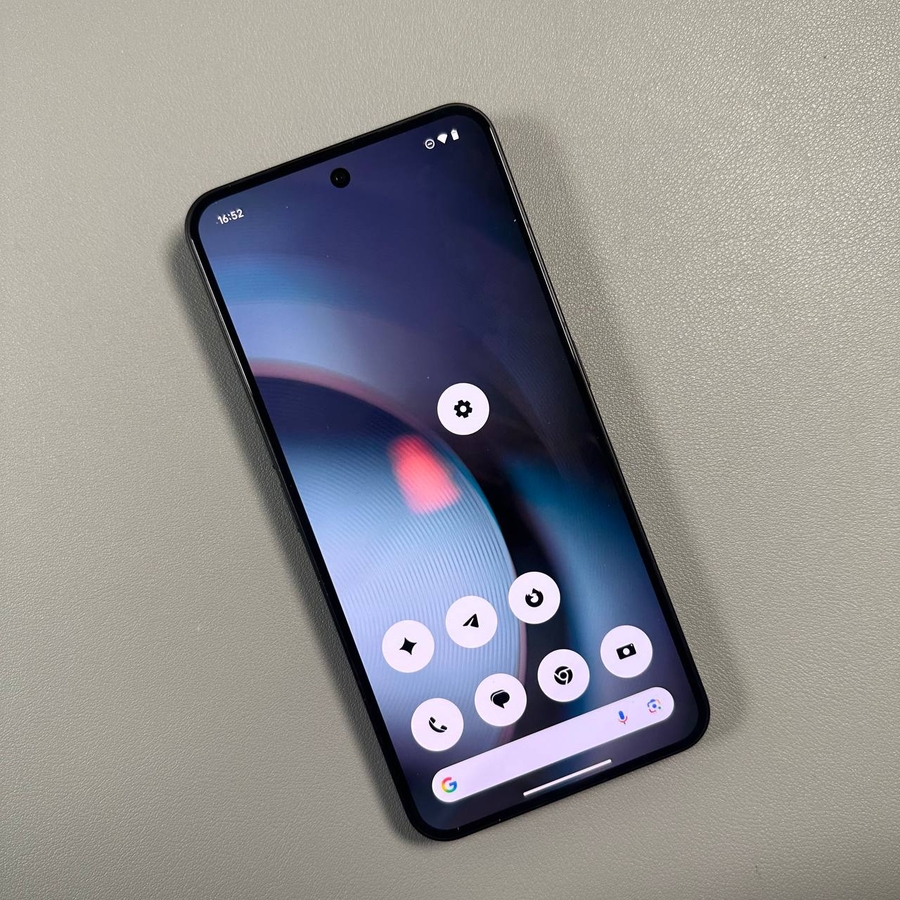
El Nothing Phone (3) ofrece una experiencia de usuario única y altamente personalizable, incluyendo la capacidad de cambiar el estilo de los iconos de tus aplicaciones. La estética predeterminada de Nothing OS presenta un llamativo aspecto monocromático, o blanco y negro. Sin embargo, si prefieres los iconos de color estándar o quieres aplicar el estilo de Nothing a más de tus aplicaciones instaladas, puedes cambiar fácilmente el paquete de iconos a través de la configuración de personalización. Sigue esta guía rápida para adaptar el aspecto de la pantalla de inicio.
Pasos para cambiar tu paquete de iconos
Cambiar el paquete de iconos en tu Nothing Phone (3) es sencillo y se puede hacer directamente desde la pantalla de inicio.
1. Acceder a la configuración de personalización
Para empezar, mantén pulsado un espacio vacío en la pantalla de inicio. Aparecerá un menú emergente en la parte inferior de la pantalla.

En la ventana emergente, toca en "Customization" (Personalización).
2. Ir a Paquete de Iconos
Se abrirá el menú de personalización ("Customization"), que mostrará varias opciones para la apariencia de tu teléfono. Toca en "Icon Pack" (Paquete de Iconos).

3. Elige el estilo de icono que desees
Aquí, verás las opciones de paquete de iconos disponibles, que generalmente incluyen el estilo predeterminado de Android y el paquete monocromático único de Nothing. Puedes elegir entre las siguientes:
- Selecciona "Default" (Predeterminado) para volver a los iconos de color estándar para todas tus aplicaciones.
- Selecciona el paquete de iconos de Nothing para aplicar el estilo monocromático de pixel-art a las aplicaciones del sistema y, en muchos casos, forzar este estilo a los iconos de aplicaciones de terceros para una apariencia consistente.

Los iconos se actualizarán instantáneamente al seleccionar una opción.
4. Volver a la pantalla de inicio
Una vez que hayas hecho tu selección, simplemente regresa a la pantalla de inicio. Verás que los colores de los iconos se han actualizado al paquete elegido.

Esperamos que este artículo haya sido útil para personalizar tu Nothing Phone (3). ¡Muchas gracias por leer!


