Cara Mengubah Warna Ikon Aplikasi di Nothing Phone (3)
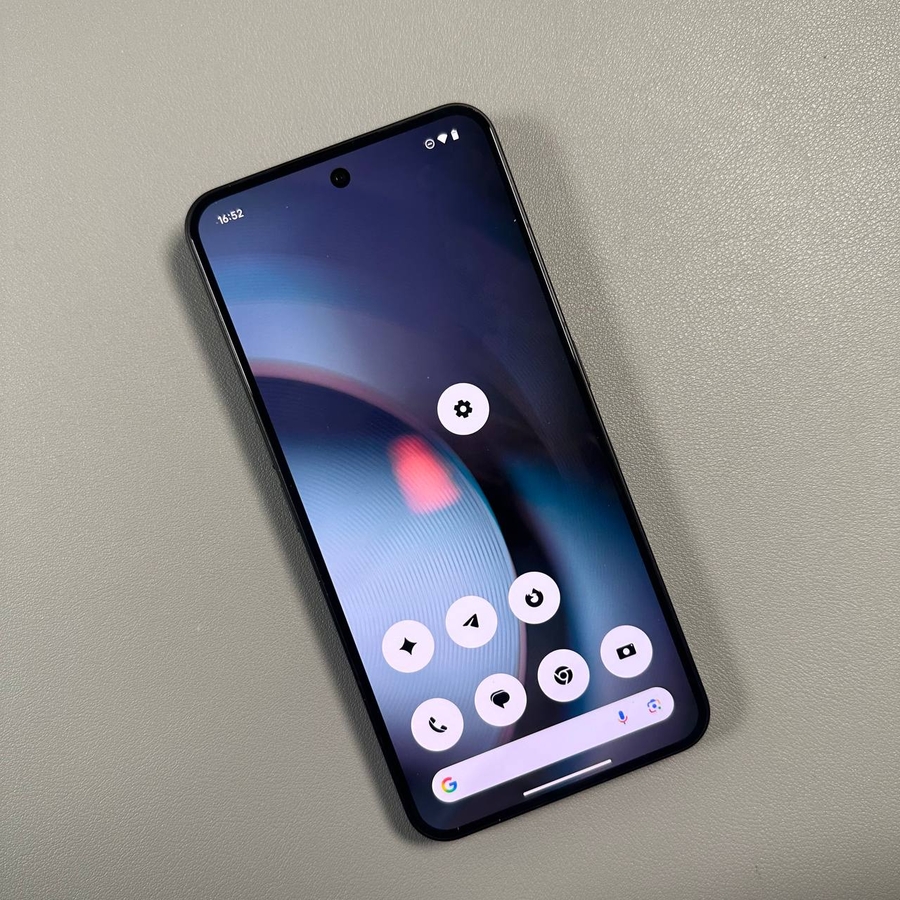
Nothing Phone (3) menawarkan pengalaman pengguna yang unik dan sangat dapat disesuaikan, termasuk kemampuan untuk mengubah gaya ikon aplikasi Anda. Estetika Nothing OS default menampilkan tampilan monokrom atau hitam-putih yang mencolok. Namun, jika Anda lebih menyukai ikon berwarna standar atau ingin menerapkan gaya Nothing ke lebih banyak aplikasi yang terinstal, Anda dapat dengan mudah mengganti paket ikon melalui pengaturan penyesuaian. Ikuti panduan singkat ini untuk menyesuaikan tampilan layar beranda Anda.
Langkah-Langkah Mengubah Paket Ikon Anda
Mengubah paket ikon di Nothing Phone (3) sangat mudah dan dapat dilakukan langsung dari layar beranda Anda.
1. Akses Pengaturan Penyesuaian
Untuk memulai, tekan lama ruang kosong di layar beranda Anda. Menu pop-up akan muncul di bagian bawah layar.

Di jendela pop-up, ketuk Penyesuaian.
2. Buka Paket Ikon
Menu Penyesuaian akan terbuka, menampilkan berbagai opsi untuk tampilan ponsel Anda. Ketuk Paket Ikon.

3. Pilih Gaya Ikon yang Anda Inginkan
Di sini, Anda akan melihat opsi paket ikon yang tersedia, biasanya termasuk gaya Android default dan paket monokrom unik Nothing. Anda dapat memilih dari yang berikut:
- Pilih Default untuk kembali ke ikon berwarna standar untuk semua aplikasi Anda.
- Pilih paket ikon Nothing untuk menerapkan gaya monokrom, pixel-art ke aplikasi sistem dan, dalam banyak kasus, memaksakan gaya ini pada ikon aplikasi pihak ketiga untuk tampilan yang konsisten.

Ikon akan diperbarui secara instan saat Anda memilih opsi.
4. Kembali ke Layar Beranda
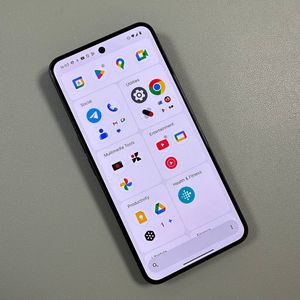
Setelah Anda membuat pilihan, cukup kembali ke layar beranda. Anda akan melihat warna ikon telah diperbarui ke paket yang Anda pilih.

Kami harap artikel ini bermanfaat dalam menyesuaikan Nothing Phone (3) Anda. Terima kasih banyak telah membaca!