Como Ativar o Multitarefas em Ecrã Dividido no Nothing Phone
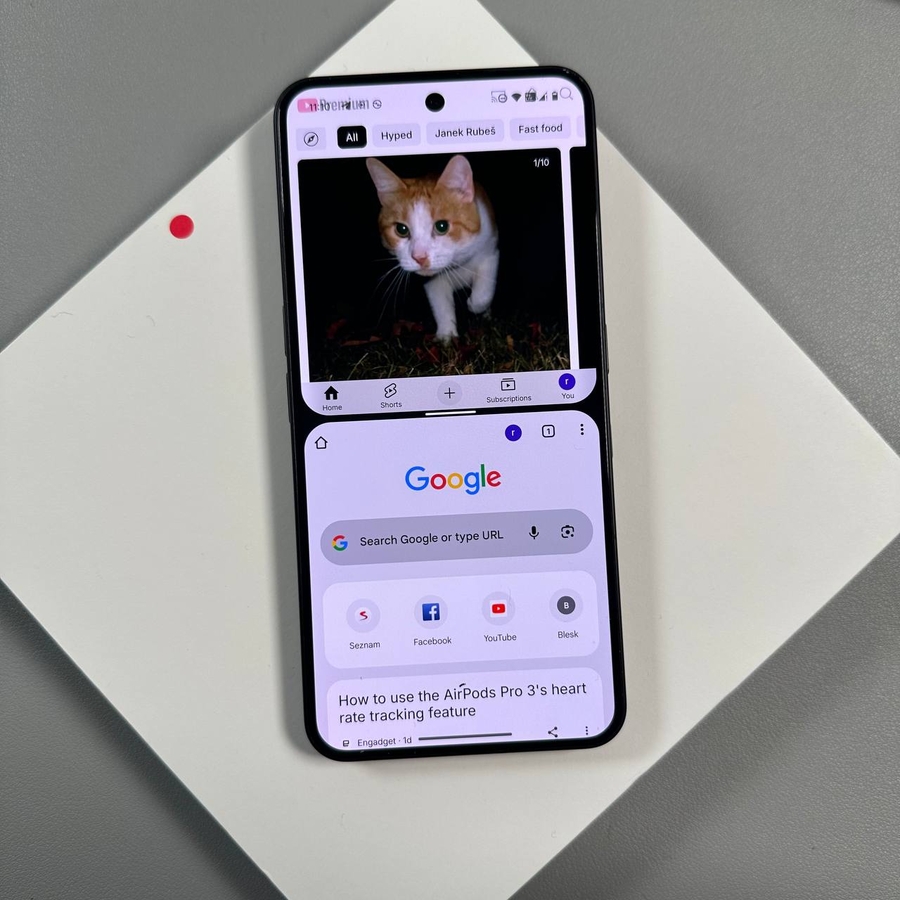
Olá a todos! Quer aumentar a sua produtividade usando duas aplicações simultaneamente no seu Nothing Phone? Quer precise de consultar uma nota enquanto navega na web ou conversar com um amigo enquanto assiste a um vídeo, o Modo de Ecrã Dividido é uma funcionalidade poderosa no Nothing OS que torna a multitarefa perfeita. Este guia irá orientá-lo através dos passos simples para ativar e gerir esta funcionalidade.
Guia Passo a Passo
1. Abra a Sua Primeira Aplicação
Comece por iniciar qualquer aplicação que deseje usar. Para que a funcionalidade de ecrã dividido funcione, deve ter pelo menos duas aplicações abertas na sua lista de aplicações recentes.
2. Aceda ao Painel de Recentes
A partir da aplicação ativa, deslize para cima e mantenha pressionado a partir da parte inferior do ecrã (ou toque no botão Recentes/Visão Geral se os botões de navegação estiverem ativados) para aceder ao ecrã Recentes. Este painel exibe todas as aplicações em execução atualmente.


3. Inicie o Ecrã Dividido
No painel de Recentes, localize a aplicação que deseja que esteja no topo. Toque no ícone da aplicação localizado no topo do cartão de pré-visualização da aplicação. Um pequeno menu pop-up irá aparecer.

4. Selecione a Opção de Ecrã Dividido
No menu, escolha a opção 'Ecrã dividido'. A primeira aplicação irá mover-se para a metade superior do ecrã.

5. Escolha a Segunda Aplicação
Será então solicitado a selecionar a segunda aplicação a partir do seu Ecrã Inicial, Gaveta de Aplicações ou da lista de aplicações usadas recentemente na parte inferior.
6. Ajuste os Tamanhos das Aplicações
Assim que ambas as aplicações forem exibidas, pode ajustar o espaço alocado a cada uma arrastando a linha divisória para cima ou para baixo até ao tamanho desejado.


7. Saia do Modo de Ecrã Dividido
Para sair do modo de ecrã dividido, simplesmente arraste a linha divisória até ao topo ou até à parte inferior do ecrã. Esta ação irá fechar uma aplicação e retornar a aplicação restante para a visualização de ecrã inteiro.

É isso! Dominou com sucesso a funcionalidade de ecrã dividido no seu Nothing Phone, permitindo-lhe realizar multitarefas como um profissional. Esperamos que este guia tenha sido útil.


