Jinsi ya Kuwezesha Skrini Iliyogawanyika Kufanya Kazi Nyingi kwenye Nothing Phone
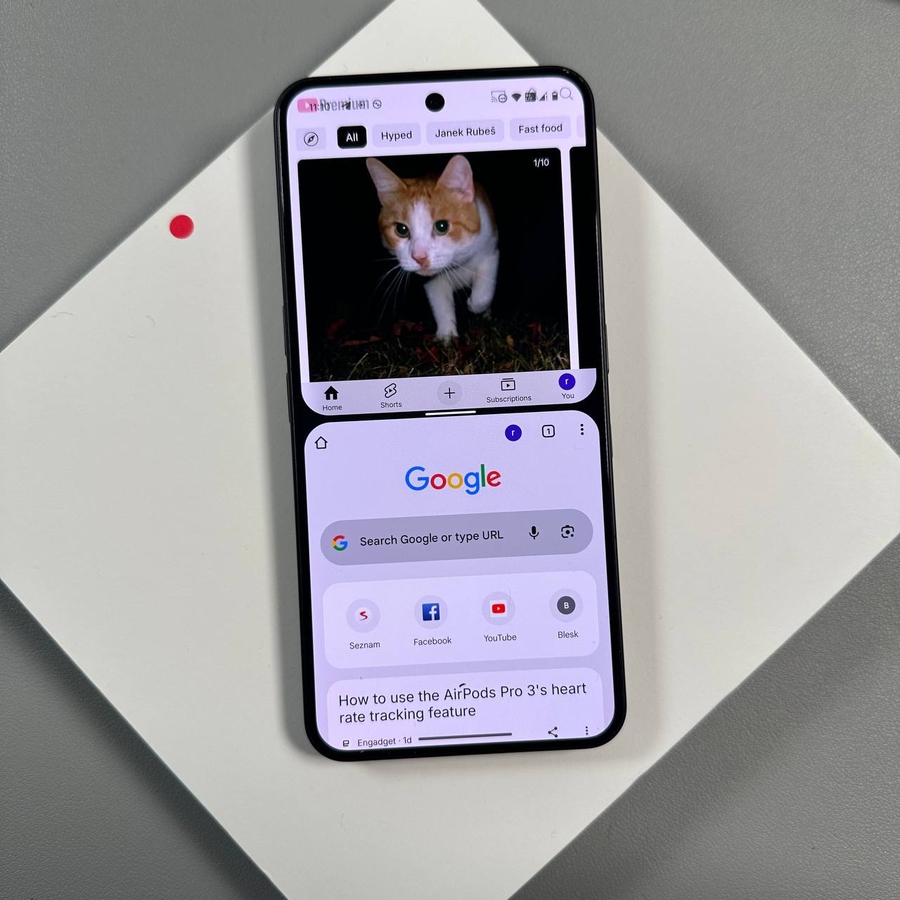
Habari zenu nyote! Je, unataka kuongeza tija yako kwa kutumia programu mbili kwa wakati mmoja kwenye Nothing Phone yako? Iwe unahitaji kurejelea noti huku ukivinjari wavuti au kupiga gumzo na rafiki huku ukitazama video, Split-Screen Mode (Hali ya Skrini Iliyogawanyika) ni kipengele chenye nguvu katika Nothing OS kinachofanya utendaji kazi nyingi usiwe na mshono. Mwongozo huu utakuelekeza kupitia hatua rahisi za kuamilisha na kudhibiti kipengele hiki.
Mwongozo wa Hatua kwa Hatua
1. Fungua Programu Yako ya Kwanza
Anza kwa kuzindua programu yoyote unayotaka kutumia. Ili kipengele cha skrini iliyogawanyika kifanye kazi, lazima uwe na angalau programu mbili zilizofunguliwa katika orodha yako ya programu za hivi karibuni.
2. Fikia Paneli ya Hivi Karibuni
Kutoka kwa programu inayotumika, telezesha kidole juu na ushikilie kutoka chini ya skrini (au gusa kitufe cha Hivi Karibuni/Muhtasari ikiwa vitufe vya urambazaji vimewezeshwa) ili kufikia skrini ya Hivi Karibuni. Paneli hii huonyesha programu zote zinazoendeshwa kwa sasa.


3. Anzisha Skrini Iliyogawanyika
Katika paneli ya Hivi Karibuni, tafuta programu unayotaka kuwa juu. Gusa ikoni ya programu iliyo juu kabisa ya kadi ya hakikisho ya programu. Menyu ndogo itatokea.

4. Chagua Chaguo la Skrini Iliyogawanyika
Kutoka kwenye menyu, chagua chaguo la 'Split screen' (skrini iliyogawanyika). Programu ya kwanza itahamia sehemu ya juu ya skrini.

5. Chagua Programu ya Pili
Kisha utaombwa uchague programu ya pili kutoka Skrini yako ya Mwanzo, Droo ya Programu, au orodha ya programu zilizotumiwa hivi karibuni chini.
6. Rekebisha Ukubwa wa Programu
Mara tu programu zote mbili zinaonyeshwa, unaweza kurekebisha nafasi iliyotengwa kwa kila moja kwa kukokota mstari unaogawanya juu au chini kwa ukubwa unaotaka.


7. Toka Hali ya Skrini Iliyogawanyika
Ili kutoka katika hali ya skrini iliyogawanyika, kokota tu mstari unaogawanya hadi juu kabisa au hadi chini kabisa ya skrini. Kitendo hiki kitafunga programu moja na kurudisha programu iliyobaki kwenye mwonekano wa skrini nzima.

Hiyo ndiyo! Umefanikiwa kujua kipengele cha skrini iliyogawanyika kwenye Nothing Phone yako, hukuruhusu kufanya kazi nyingi kama mtaalamu. Tunatumahi mwongozo huu umekuwa msaada.