Como Habilitar a Multitarefa em Tela Dividida no Nothing Phone
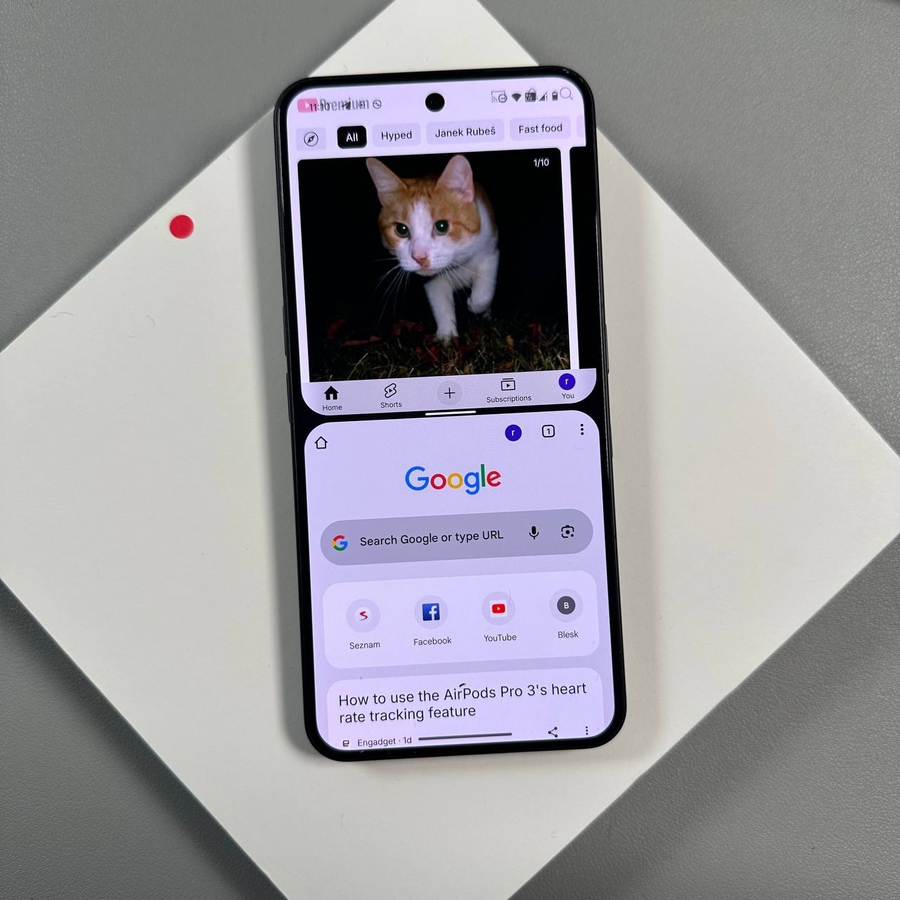
Olá a todos! Quer aumentar sua produtividade usando dois aplicativos simultaneamente no seu Nothing Phone? Seja para consultar uma nota enquanto navega na web ou para conversar com um amigo enquanto assiste a um vídeo, o "Split-Screen Mode" (Modo de Tela Dividida) é um recurso poderoso no Nothing OS que torna a multitarefa perfeita. Este guia irá mostrar os passos simples para ativar e gerenciar este recurso.
Guia Passo a Passo
1. Abra Seu Primeiro Aplicativo
Comece abrindo qualquer aplicativo que deseja usar. Para que o recurso de tela dividida funcione, você deve ter pelo menos dois aplicativos abertos na sua lista de aplicativos recentes.
2. Acesse o Painel de Recentes
A partir do aplicativo ativo, deslize para cima e segure a partir da parte inferior da tela (ou toque no botão Recents/Overview (Recentes/Visão geral) se os botões de navegação estiverem habilitados) para acessar a tela Recents (Recentes). Este painel exibe todos os aplicativos em execução no momento.


3. Inicie a Tela Dividida
No painel Recents (Recentes), localize o aplicativo que você deseja que esteja no topo. Toque no "application icon" (ícone do aplicativo) localizado no topo do cartão de visualização do aplicativo. Um pequeno menu pop-up aparecerá.

4. Selecione a Opção de Tela Dividida
No menu, escolha a opção 'Split screen' (Tela dividida). O primeiro aplicativo irá para a metade superior da tela.

5. Escolha o Segundo Aplicativo
Em seguida, você será solicitado a selecionar o segundo aplicativo a partir da sua Tela Inicial, Gaveta de Aplicativos ou da lista de aplicativos usados recentemente na parte inferior.
6. Ajuste os Tamanhos dos Aplicativos
Uma vez que ambos os aplicativos são exibidos, você pode ajustar o espaço alocado para cada um arrastando a linha divisória para cima ou para baixo até o tamanho desejado.


7. Saia do Modo de Tela Dividida
Para sair do modo de tela dividida, simplesmente arraste a linha divisória completamente para cima ou completamente para baixo da tela. Esta ação fechará um aplicativo e retornará o aplicativo restante para a visualização em tela cheia.

É isso! Você dominou com sucesso o recurso de tela dividida no seu Nothing Phone, permitindo que você faça multitarefas como um profissional. Esperamos que este guia tenha sido útil.