Como Alterar o Tamanho dos Ícones de Aplicativos no Nothing Phone
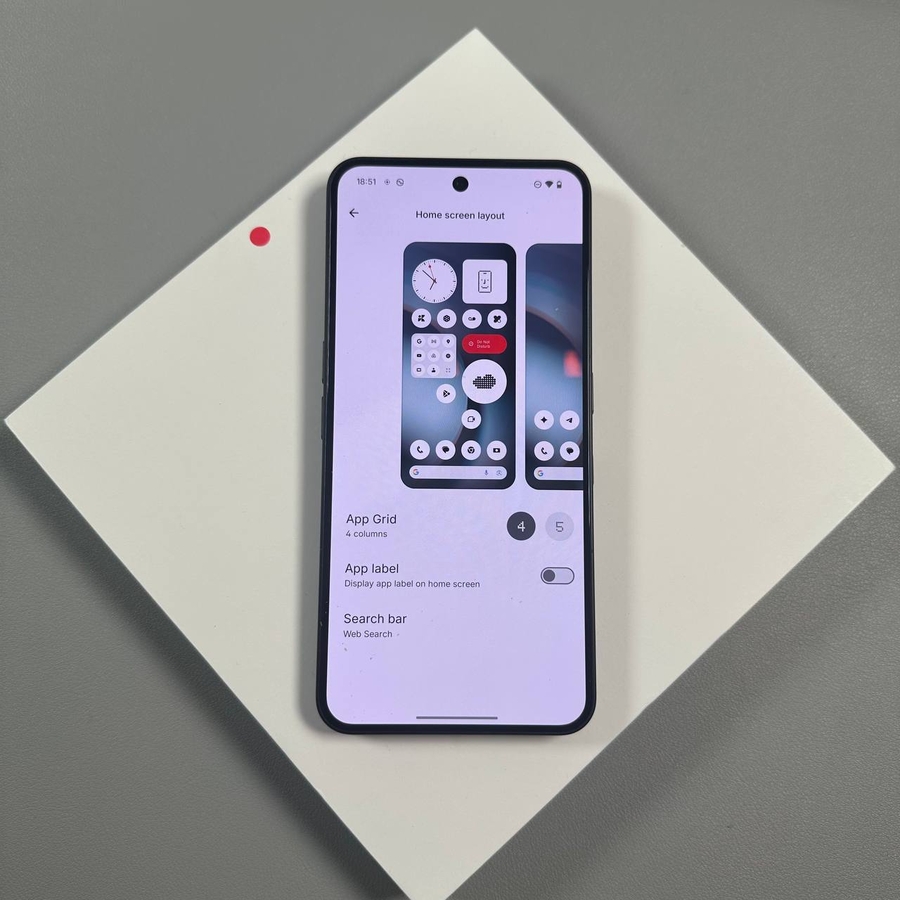
Personalizar a tela inicial do seu telefone é uma ótima maneira de personalizar seu dispositivo e melhorar a usabilidade. Nos Nothing Phones, você tem dois métodos principais para ajustar os tamanhos dos ícones dos aplicativos: alterar ícones individuais para melhor visibilidade ou alterar o layout geral da grade da tela inicial para afetar todos os ícones simultaneamente. Este guia irá orientá-lo através de ambos os processos simples para ajudá-lo a obter a aparência perfeita para sua tela inicial.
Alterando o Tamanho de um Único Ícone de Aplicativo
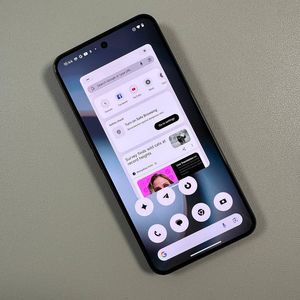
Para aumentar o ícone de um aplicativo específico ou retornar ao seu tamanho original, você pode usar o atalho de pressionamento longo diretamente na tela inicial.
- Pressione e segure o ícone do aplicativo desejado na sua tela inicial. Um pequeno menu pop-up aparecerá.
![Pressionamento longo em um único ícone de aplicativo mostrando a opção Aumentar no menu pop-up.]()
- No menu pop-up, selecione Enlarge (Aumentar). O ícone do seu aplicativo aumentará de tamanho imediatamente.
- Para diminuir o ícone de volta ao seu tamanho original, pressione e segure o ícone agora ampliado e, em seguida, toque em Decrease (Diminuir).
![Pressionamento longo em um ícone de aplicativo ampliado mostrando a opção Diminuir no menu pop-up.]()


Alterando o Tamanho de Todos os Ícones de Aplicativos de Uma Vez
Se você deseja alterar o tamanho de todos os ícones de aplicativos na tela inicial ajustando a densidade da grade de aplicativos, siga estas etapas. Isso é útil para encaixar mais ícones na tela (ícones menores) ou torná-los mais fáceis de tocar (ícones maiores).
- Mantenha o dedo em qualquer espaço vazio na tela inicial. Um menu aparecerá na parte inferior da tela.
![Tela inicial mostrando um pressionamento longo no espaço vazio com a opção Personalização na parte inferior.]()
- Selecione Customisation (Personalização) no menu. Isso abrirá as configurações de personalização.
![A tela do menu Personalização com a opção Layout destacada.]()
- Selecione Layout (Layout). Isso o levará às opções de layout da tela inicial.
![A tela de configurações de Layout mostrando opções de Grade de Aplicativos, como 4x5 e 5x5.]()
- Em App Grid (Grade de Aplicativos), você pode alterar o tamanho da grade. Normalmente, um número menor de colunas (por exemplo, 4x5) resulta em ícones de aplicativos maiores, e um número maior (por exemplo, 5x5) resulta em ícones de aplicativos menores para caber mais na tela. Selecione o tamanho de grade desejado e toque no botão de confirmação para aplicar.
![Configurações de layout mostrando o seletor de Grade de Aplicativos com uma prévia visual de como ícones maiores ficarão.]()
![Configurações de layout mostrando o seletor de Grade de Aplicativos com uma prévia visual de como ícones menores ficarão.]()


É isso! Seguindo estes passos simples, você pode facilmente gerenciar o tamanho dos ícones de seus aplicativos no seu Nothing Phone para melhor atender às suas preferências e necessidades pessoais.
Espero que este artigo tenha sido útil.
Muito obrigado por lê-lo.