App-icoongrootte wijzigen op Nothing Phone
Het aanpassen van het startscherm van je telefoon is een geweldige manier om je apparaat te personaliseren en de bruikbaarheid te verbeteren. Op Nothing Phones heb je twee primaire methoden om de grootte van app-iconen aan te passen: het wijzigen van afzonderlijke iconen voor een betere zichtbaarheid, of het wijzigen van de algemene indeling van het startschermraster om alle iconen tegelijk te beïnvloeden. Deze handleiding loodst je door beide eenvoudige processen om je te helpen de perfecte look voor je startscherm te krijgen.
De grootte van een enkel app-icoon wijzigen
Om een specifiek app-icoon groter te maken of terug te zetten naar de oorspronkelijke grootte, kun je de snelkoppeling voor lang indrukken direct op het startscherm gebruiken.
- Houd ingedrukt op het gewenste app-icoon op je startscherm. Er verschijnt een klein pop-upmenu.
![Lang indrukken op een enkel app-icoon dat de optie Vergroten toont in het pop-upmenu.]()
- Selecteer in het pop-upmenu Enlarge (Vergroten). Het app-icoon wordt direct groter.
- Om het icoon terug te verkleinen naar de oorspronkelijke grootte, houd ingedrukt het nu vergrote icoon en tik vervolgens op Decrease (Verkleinen).
![Lang indrukken op een vergroot app-icoon dat de optie Verkleinen toont in het pop-upmenu.]()


De grootte van alle app-iconen tegelijk wijzigen
Als je de grootte van alle app-iconen op je startscherm wilt wijzigen door de app-rasterdichtheid aan te passen, volg dan deze stappen. Dit is handig om meer iconen op het scherm te passen (kleinere iconen) of om ze allemaal gemakkelijker aan te tikken (grotere iconen).
- Houd je vinger op een lege plek op het startscherm. Er verschijnt een menu onder aan het scherm.
![Startscherm met een lange druk op een lege ruimte met de optie Aanpassen onderaan.]()
- Selecteer Customisation (Aanpassen) in het menu. Hiermee open je de aanpassingsinstellingen.
![Het scherm van het menu Aanpassen met de optie Indeling gemarkeerd.]()
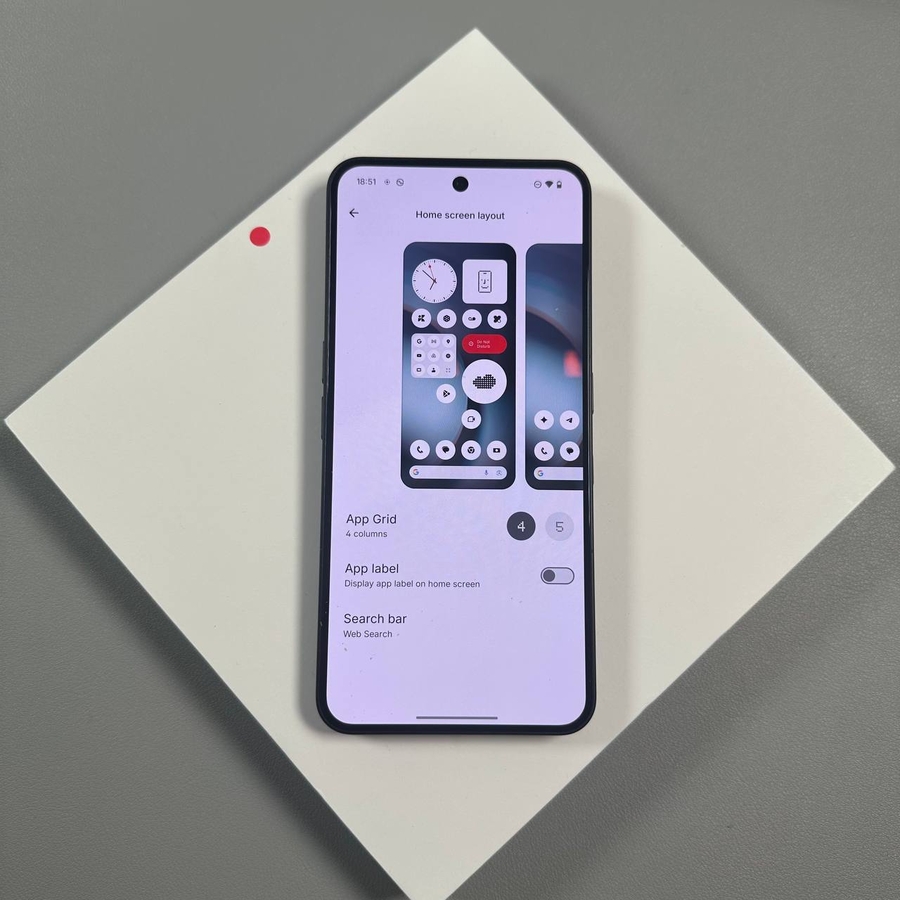
- Selecteer Layout (Indeling). Dit brengt je naar de opties voor de startschermindeling.
![Het scherm met indelinginstellingen met opties voor App-raster zoals 4x5 en 5x5.]()
- Onder App Grid (App-raster) kun je de rastergrootte wijzigen. Doorgaans resulteert een kleiner aantal kolommen (bijv. 4x5) in grotere app-iconen en een groter aantal (bijv. 5x5) in kleinere app-iconen om meer op het scherm te passen. Selecteer de gewenste rastergrootte en tik op de bevestigingsknop om toe te passen.
![Indelingsinstellingen met app-rasterselector met een visuele preview van hoe grotere iconen eruit zullen zien.]()
![Indelingsinstellingen met app-rasterselector met een visuele preview van hoe kleinere iconen eruit zullen zien.]()


Dat is het! Door deze eenvoudige stappen te volgen, kun je eenvoudig de grootte van je app-iconen op je Nothing Phone beheren, zodat deze het beste aansluiten bij je persoonlijke voorkeuren en behoeften.
Ik hoop dat dit artikel nuttig was.
Hartelijk dank voor het lezen.