Как изменить размер значков приложений на Nothing Phone
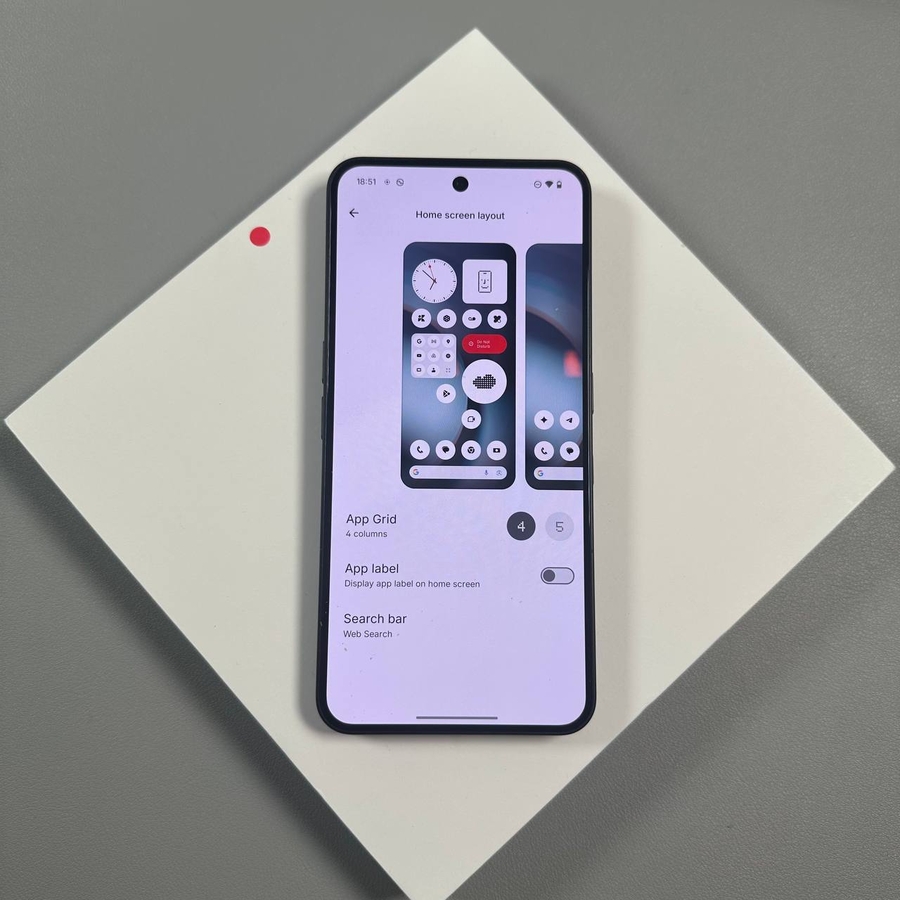
Настройка главного экрана телефона — отличный способ персонализировать ваше устройство и повысить удобство использования. На телефонах Nothing у вас есть два основных способа настройки размера значков приложений: изменение отдельных значков для улучшения видимости или изменение общей структуры сетки главного экрана, чтобы повлиять на все значки одновременно. Это руководство проведет вас через оба простых процесса, чтобы помочь вам добиться идеального внешнего вида вашего главного экрана.
Изменение размера отдельного значка приложения
Чтобы увеличить значок определенного приложения или вернуть его к исходному размеру, вы можете использовать сочетание клавиш длительного нажатия прямо на главном экране.
- Нажмите и удерживайте значок нужного приложения на главном экране. Появится небольшое всплывающее меню.
![Длительное нажатие на значок отдельного приложения, отображающее опцию Enlarge (Увеличить) во всплывающем меню.]()
- Во всплывающем меню выберите Enlarge (Увеличить). Размер значка вашего приложения немедленно увеличится.
- Чтобы уменьшить значок до исходного размера, нажмите и удерживайте увеличенный значок, а затем нажмите Decrease (Уменьшить).
![Длительное нажатие на увеличенный значок приложения, отображающее опцию Decrease (Уменьшить) во всплывающем меню.]()


Изменение размера всех значков приложений одновременно
Если вы хотите изменить размер всех значков приложений на главном экране, изменив плотность сетки приложений, выполните следующие действия. Это полезно для размещения большего количества значков на экране (значки меньшего размера) или для облегчения нажатия на них (значки большего размера).
- Удерживайте палец на любом пустом месте на главном экране. В нижней части экрана появится меню.
![Главный экран, показывающий длительное нажатие на пустое место с опцией Customisation (Персонализация) внизу.]()
- Выберите Customisation (Персонализация) в меню. Откроются настройки персонализации.
![Экран меню Customisation (Персонализация) с выделенной опцией Layout (Макет).]()
- Выберите Layout (Макет). Вы перейдете к параметрам макета главного экрана.
![Экран настроек Layout (Макет), показывающий параметры App Grid (Сетка приложений), такие как 4x5 и 5x5.]()
- В разделе App Grid (Сетка приложений) можно изменить размер сетки. Как правило, меньшее количество столбцов (например, 4x5) приводит к увеличению значков приложений, а большее количество (например, 5x5) приводит к уменьшению значков приложений, чтобы поместить больше на экран. Выберите желаемый размер сетки и нажмите кнопку подтверждения, чтобы применить.
![Настройки Layout (Макет), показывающие селектор App Grid (Сетка приложений) с визуальным предварительным просмотром того, как будут выглядеть большие значки.]()
![Настройки Layout (Макет), показывающие селектор App Grid (Сетка приложений) с визуальным предварительным просмотром того, как будут выглядеть маленькие значки.]()


Вот и все! Следуя этим простым шагам, вы можете легко управлять размером значков приложений на своем Nothing Phone, чтобы они наилучшим образом соответствовали вашим личным предпочтениям и потребностям.
Надеюсь, эта статья была полезна.
Большое спасибо за прочтение.