RAW-fotografie inschakelen op de Nothing Phone (3)
Foto's maken in RAW-formaat is essentieel voor serieuze mobiele fotografen. In tegenstelling tot standaard JPEG-afbeeldingen, behouden RAW-bestanden alle onbewerkte gegevens die zijn vastgelegd door de sensor van uw telefoon. Dit geeft u maximale flexibiliteit bij het bewerken, waardoor u meer gedetailleerde aanpassingen kunt maken aan belichting, schaduwen, highlights en kleuren. Als u een Nothing Phone (3) bezit en uw fotografie naar een hoger niveau wilt tillen, kunt u hier snel RAW-opname inschakelen.
Stapsgewijze handleiding voor het inschakelen van RAW-opname
Volg deze eenvoudige stappen in de camera-app om ervoor te zorgen dat uw foto's worden opgeslagen in het veelzijdige RAW-formaat:
- Open de Camera-app en selecteer 'Meer'
Open eerst de Camera-applicatie op uw Nothing Phone (3). Scrol vervolgens door de opnamemodi (zoals Foto, Video, Portret, enz.) totdat u de optie Meer vindt en erop tikt.
![Nothing Phone (3) camera-interface waarbij de optie Meer is gemarkeerd.]()
![Pop-upmenu na het tikken op 'Meer' met extra cameramodi.]()
- Ga naar de 'Expert' (Expert) Modus
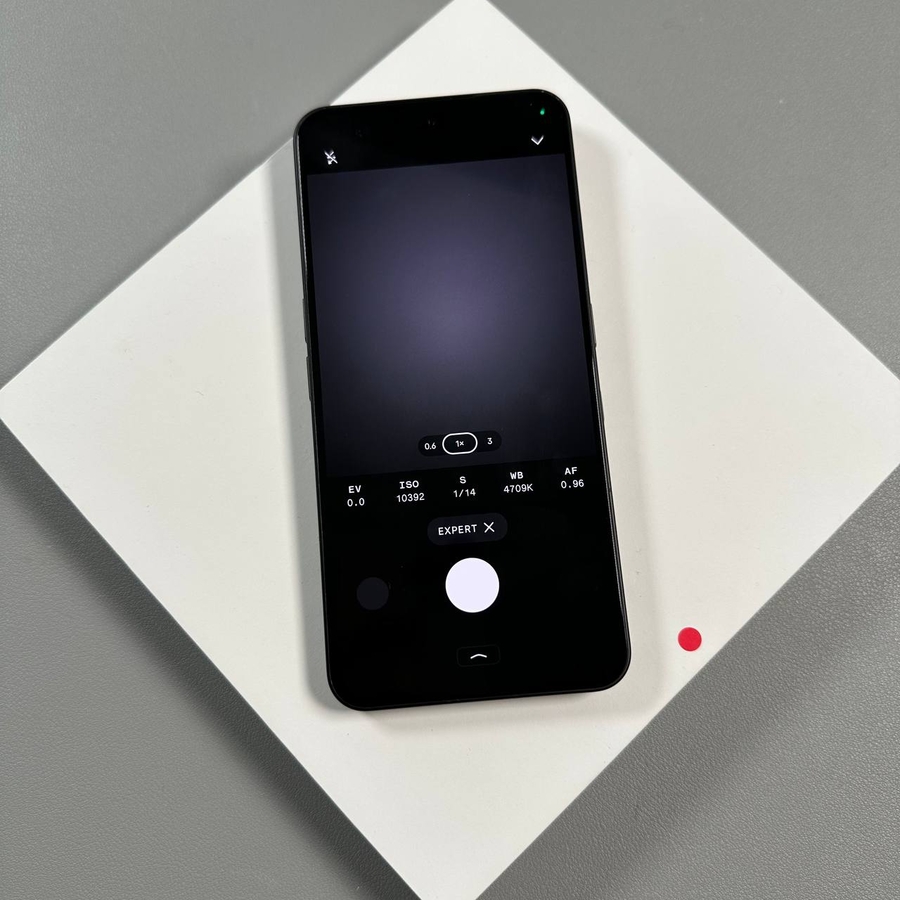
Tik in het pop-upmenu dat verschijnt op de Expert-modus. Hierdoor wordt uw camera-interface overgeschakeld om handmatige bediening van instellingen zoals ISO en sluitertijd mogelijk te maken.
![Nothing Phone (3) 'Meer'-menu waarbij de 'Expert'-modus is gemarkeerd.]()
![Nothing Phone (3) camera-interface in de Expert-modus.]()
- Toegang tot Expert-instellingen
Zoek in de Expert-modus naar het pijlpictogram of een vergelijkbare instellingenindicator die zich meestal in de rechterbovenhoek van het scherm bevindt en tik erop. Deze actie onthult extra, verborgen instellingen die specifiek zijn voor de Expert-modus.
![Nothing Phone (3) Expert-modus interface met het instellingen-pijlpictogram gemarkeerd in de rechterbovenhoek.]()
![Het uitgebreide instellingenpaneel in de Expert-modus van de Nothing Phone (3).]()
- Schakel RAW-opname in
Zoek ten slotte de optie voor RAW-opname en tik erop om deze in te schakelen. Een schakelaar of indicator bevestigt dat RAW-opname nu actief is. Uw foto's die in deze modus zijn gemaakt, worden nu opgeslagen in het RAW-formaat naast een standaard JPEG, waardoor u maximale flexibiliteit hebt voor het bewerken.
![Nothing Phone (3) Expert-modus instellingenpaneel met de RAW-opnameschakelaar in de uit-stand.]()
![Nothing Phone (3) Expert-modus instellingenpaneel met de RAW-opnameschakelaar in de aan-stand.]()


Dat is alles! U bent nu klaar om hoogwaardige, ongecomprimeerde afbeeldingen vast te leggen die perfect zijn voor nabewerking.
Hartelijk dank voor het lezen van dit artikel.
Een fijne dag verder.