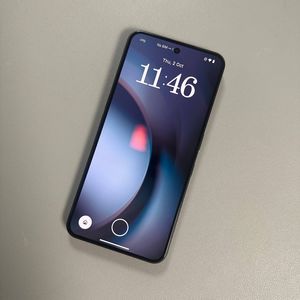
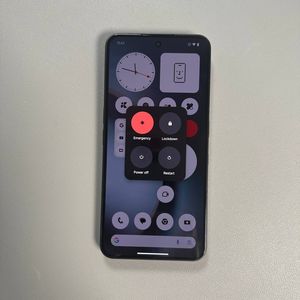
Nothing Phone (3) телефонынан Windows компьютеріне файлдарды қалай жіберуге болады
- 1 1-қадам: Nothing Phone (3) телефонында Developer режимін ашыңыз
- 2 2-қадам: Developer опцияларын қосыңыз
- 3 3-қадам: USB Debugging функциясын іске қосыңыз
- 4 4-қадам: Nothing Phone (3) телефонын компьютеріңізге қосыңыз
- 5 5-қадам: Файл жіберу режимін орнатыңыз
- 6 6-қадам: Файлдарды жібере бастаңыз
- 7 Қосылымды аяқтау
- 8 Басқа тілдерде
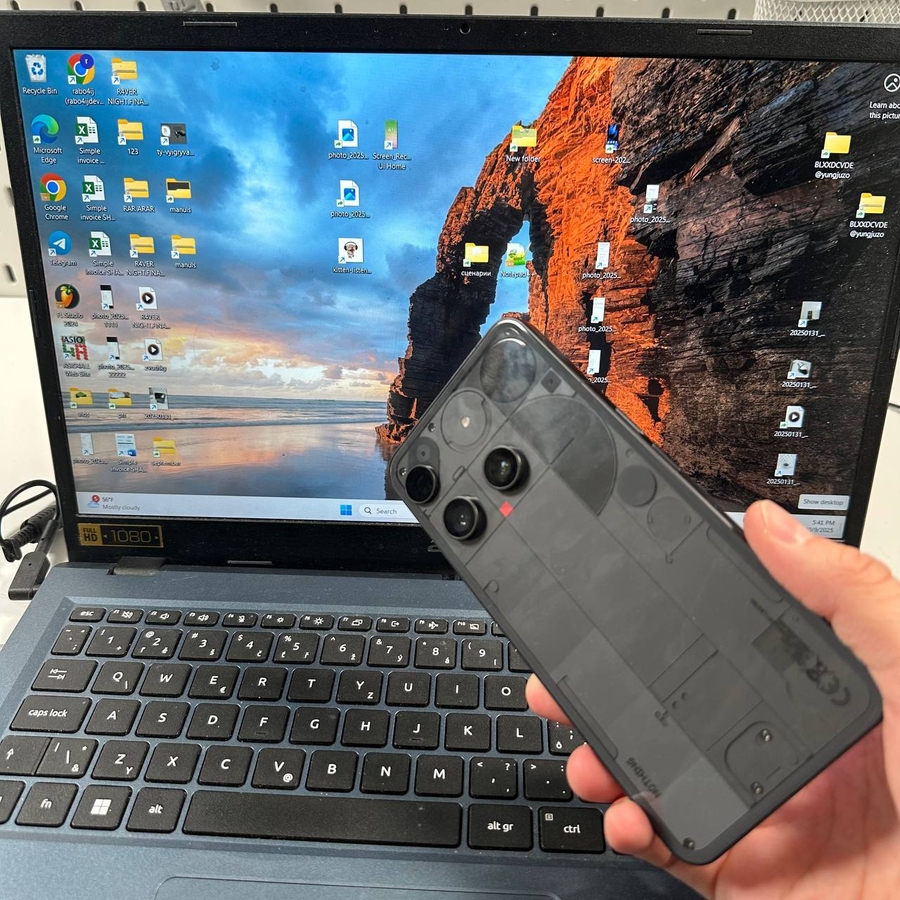
Егер сізге Nothing Phone (3) және Windows ноутбугыңыз немесе компьютеріңіз арасында файлдарды жіберу қажет болса, бірақ оны қалай жасау керектігін білмесеңіз, сіз дұрыс жерге келдіңіз. Бұл оңай нұсқаулық құрылғыны файлдарды үздіксіз ортақ пайдалану үшін компьютеріңізге қосу үшін қажетті қадамдармен таныстырады.
1-қадам: Nothing Phone (3) телефонында Developer режимін ашыңыз
Процесті бастау үшін Nothing Phone (3) құрылғысын ашыңыз. Содан кейін, «Параметрлер» (Settings) қолданбасын тауып, ашыңыз. Бұл әдетте үй экранында немесе қолданба науасында орналасқан беріліс белгішесі ретінде жасалған қолданба. «Параметрлер» (Settings) мәзірінде «Телефон туралы» (About Phone) бөліміне өтіңіз.


2-қадам: Developer опцияларын қосыңыз
«Телефон туралы» (About Phone) бөлімінде «Құрастыру нөмірін» (Build Number) табыңыз. Developer опцияларын қосу үшін оны жеті рет түртіңіз. Егер сұралса, жалғастыру үшін құрылғы PIN кодын енгізіңіз.


Сіз сәтті іске қосылғаны туралы хабарлама аласыз

3-қадам: USB Debugging функциясын іске қосыңыз
Developer опциялары енді құлыптан босатылғандықтан, негізгі «Параметрлер» (Settings) мәзіріне оралыңыз. «Жүйе» (System) қойындысын ашып, «Developer опцияларын» (Developer Options) таңдаңыз. Құрылғының компьютермен байланысуына рұқсат беру үшін «USB Debugging» опциясын тауып, осы мүмкіндікті іске қосыңыз.


4-қадам: Nothing Phone (3) телефонын компьютеріңізге қосыңыз
Nothing Phone (3) телефонын Windows ноутбугына немесе компьютеріне физикалық түрде қосу үшін USB-C - USB-C кабелін пайдаланыңыз. Бұл телефонмен бірге келген кабель болуы мүмкін.

5-қадам: Файл жіберу режимін орнатыңыз
Телефонды қосқаннан кейін оның құлпын ашып, жоғарғы жағынан хабарландыру тақтасын тартыңыз. «Бұл құрылғыны USB арқылы зарядтау» (Charging this device via USB) деген хабарландыруды іздеңіз. Қосымша опцияларды көрсету үшін оны түртіңіз және телефоныңыз бен компьютер арасында файл ортақ пайдалануды қосу үшін «Файл жіберу» (File Transfer) опциясын таңдаңыз.


6-қадам: Файлдарды жібере бастаңыз
Windows компьютеріңіз Nothing Phone (3) телефонын қосылған құрылғы ретінде анықтауы керек. Телефон мазмұнын көру үшін Windows Explorer-ді ашыңыз. Компьютеріңіз бен телефоныңыз арасындағы файлдарды қалаған жерге сүйреп апару арқылы оңай жібере аласыз.

Қосылымды аяқтау
Файлдарды жіберіп болғаннан кейін, USB-C кабелін телефоныңыздан және компьютеріңізден ажырату қауіпсіз. Бұл құрылғыларды ажыратып, файл ортақ пайдалану процесін аяқтайды.