Cómo editar fácilmente videos en cámara lenta en Nothing Phone (3)
- 1 Paso 1: Abre la aplicación Galería ("Open the Gallery Application")
- 2 Paso 2: Localiza y toca tu video en cámara lenta ("Locate and Tap Your Slow-Motion Video")
- 3 Paso 3: Accede a las herramientas de edición de video ("Access the Video Editing Tools")
- 4 Paso 4: Cambia a la herramienta de ajuste de cámara lenta ("Switch to the Slow-Motion Adjustment Tool")
- 5 Paso 5: Define la sección de cámara lenta en la línea de tiempo ("Define the Slow-Motion Section on the Timeline")
- 6 Paso 6: Guarda tus cambios ("Save Your Changes")
- 7 Paso 7: Ve el resultado final editado ("View the Final Edited Result")
- 8 En otros idiomas
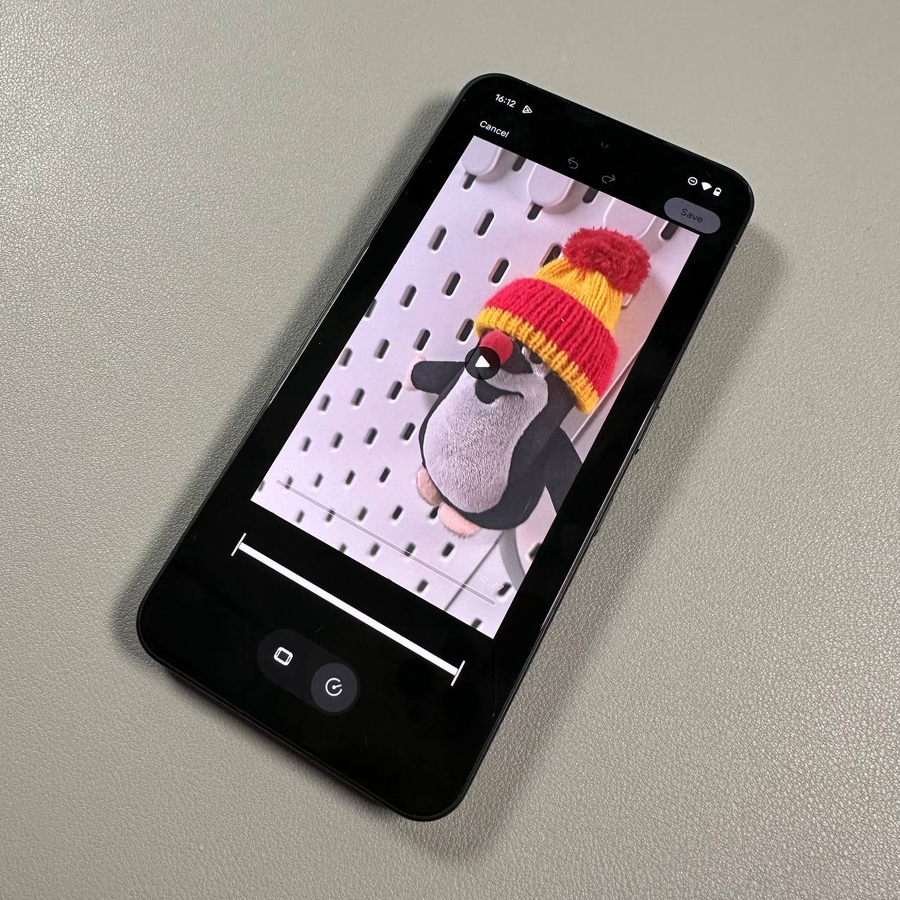
Los videos en cámara lenta son una excelente manera de capturar momentos dinámicos, pero a veces solo quieres que el efecto se aplique a una parte específica y dramática de tu clip. Afortunadamente, la aplicación Galería predeterminada en tu Nothing Phone (3) incluye un editor simple e integrado que te permite ajustar fácilmente dónde comienza y termina el efecto de cámara lenta. ¡Sigue esta guía amigable, paso a paso, para ajustar tu metraje en cámara lenta en poco tiempo!
Paso 1: Abre la aplicación Galería ("Open the Gallery Application")
Para comenzar, primero deberás desbloquear tu dispositivo Nothing Phone (3) y abrir la aplicación principal Galería ("Gallery"). Por lo general, puedes encontrar el icono de esta aplicación (a veces etiquetado como "Fotos" o "Galería") en tu pantalla de inicio o dentro del cajón de aplicaciones.

Paso 2: Localiza y toca tu video en cámara lenta ("Locate and Tap Your Slow-Motion Video")
Una vez que la Galería ("Gallery") esté abierta, navega a través de tus álbumes y localiza el video específico en cámara lenta que deseas editar. Toca la miniatura del video para abrirlo en modo de visualización de pantalla completa. ¡Asegúrate de que sea el clip correcto antes de continuar!

Paso 3: Accede a las herramientas de edición de video ("Access the Video Editing Tools")
Mira hacia la parte inferior de la pantalla para ver la barra de herramientas del editor. Verás varios iconos aquí. Toca el icono del "lápiz", que es el símbolo universal para editar. Esta acción cargará la interfaz de edición completa para tu video.

Paso 4: Cambia a la herramienta de ajuste de cámara lenta ("Switch to the Slow-Motion Adjustment Tool")
Una vez que estés en el editor principal, debes seleccionar la herramienta específica para ajustar la velocidad. Busca un icono que se asemeje a una "mano", que suele ser la herramienta de recorte inicial. Toca este icono una vez para cambiarlo al icono de "puntero circular" o "velocímetro". Este icono de puntero circular representa la función de ajuste de cámara lenta.

Paso 5: Define la sección de cámara lenta en la línea de tiempo ("Define the Slow-Motion Section on the Timeline")
Ahora verás una línea de tiempo en la parte inferior con una sección más gruesa que indica dónde se aplica el efecto de cámara lenta. De forma predeterminada, este efecto cubre todo el video. Para cambiar esto, arrastra los pequeños marcadores de línea vertical (las manijas de edición) en la línea de tiempo. Desliza estas líneas hacia adentro para seleccionar solo la porción precisa del video donde deseas que se produzca la reproducción en cámara lenta.

Paso 6: Guarda tus cambios ("Save Your Changes")
Después de haber previsualizado el video y estar satisfecho con dónde se aplica el efecto de cámara lenta, ¡es hora de guardar tu trabajo! Localiza y presiona el botón "Guardar" ("Save"), que generalmente se encuentra en la esquina superior derecha de la pantalla. Tu Nothing Phone (3) procesará los cambios y creará una versión recién editada de tu videoclip.

Paso 7: Ve el resultado final editado ("View the Final Edited Result")
Una vez que se complete el proceso de guardado, la aplicación Galería ("Gallery") mostrará automáticamente tu video terminado. Reprodúcelo para confirmar que el efecto de cámara lenta se aplica exactamente a la parte que seleccionaste. ¡Ahora tienes un clip en cámara lenta perfectamente editado listo para compartir!


