Come Abilitare o Disabilitare il 5G sul Tuo Nothing Phone (3)
- 1 Passaggio 1: Apri le Impostazioni del Tuo Dispositivo
- 2 Passaggio 2: Accedi alle Opzioni Rete e Internet
- 3 Passaggio 3: Scegli la Tua Scheda SIM
- 4 Passaggio 4: Modifica il Tipo di Rete Preferito
- 5 Passaggio 5: Alterna Tra 5G e 4G
- 6 Passaggio Opzionale: Usa Smart 5G per Risparmiare Batteria
- 7 Nota Importante sulle Restrizioni dell'Operatore
- 8 In altre lingue
Benvenuti! Questa guida rapida e semplice vi accompagnerà nel processo di gestione della vostra connessione 5G sul vostro smartphone Nothing Phone (3). Che vogliate sfruttare le velocità super-veloci del 5G o tornare al 4G per risparmiare la batteria, vi spiegheremo come fare con questi semplici passaggi.
Passaggio 1: Apri le Impostazioni del Tuo Dispositivo
Per iniziare, sblocca il tuo dispositivo Nothing Phone (3) e apri l'applicazione principale Settings (Impostazioni). Di solito puoi trovare la sua icona a forma di ingranaggio sulla schermata iniziale, nel drawer delle app o scorrendo verso il basso dalla parte superiore dello schermo per accedere al pannello delle impostazioni rapide.

Passaggio 2: Accedi alle Opzioni Rete e Internet
Una volta nel menu Settings (Impostazioni), cerca e tocca la sezione etichettata Network & internet (Rete e internet). Qui troverai tutte le opzioni di configurazione relative alla tua connettività mobile, Wi-Fi e schede SIM.

Passaggio 3: Scegli la Tua Scheda SIM
Se hai una configurazione dual-SIM, dovrai selezionare la specifica scheda SIM per la quale desideri modificare le preferenze di rete. Tocca il nome della scheda SIM che vuoi configurare per procedere alle sue opzioni dettagliate.

Passaggio 4: Modifica il Tipo di Rete Preferito
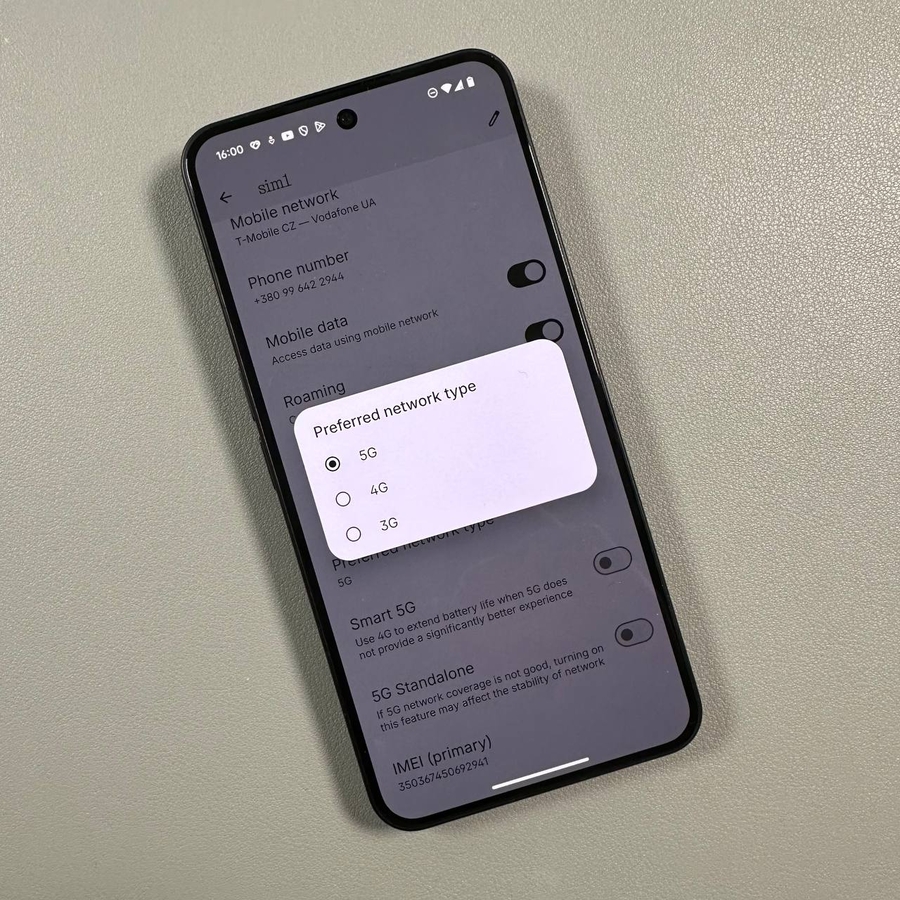
Scorri un po' verso il basso all'interno delle impostazioni della tua scheda SIM fino a quando non vedi l'opzione Preferred network type (Tipo di rete preferito) e toccala. Questo menu ti permette di specificare la generazione più alta di tecnologia di rete mobile che il tuo telefono dovrebbe tentare di utilizzare.

Passaggio 5: Alterna Tra 5G e 4G
Apparirà un elenco di tipi di rete. Per abilitare le velocità più veloci disponibili, seleziona semplicemente l'opzione 5G (preferred) / 4G / 3G / 2G (5G (preferito) / 4G / 3G / 2G) dall'elenco. Se ti trovi in un'area con copertura 5G instabile o vuoi risparmiare batteria, puoi tornare all'affidabile opzione 4G (preferred) / 3G / 2G (LTE) (4G (preferito) / 3G / 2G (LTE)) toccandola invece.

Passaggio Opzionale: Usa Smart 5G per Risparmiare Batteria
Per un perfetto equilibrio tra velocità e durata, cerca la funzione Smart 5G all'interno delle impostazioni della scheda SIM. Abilitandola, il tuo Nothing Phone (3) passerà automaticamente tra 4G e 5G in base a ciò che stai facendo e alla qualità del segnale. Questa commutazione intelligente aiuta a prolungare la durata della batteria senza richiedere di modificare manualmente l'impostazione.

Nota Importante sulle Restrizioni dell'Operatore
In rari casi, alcuni operatori di telefonia mobile, in particolare in alcune regioni, potrebbero impedirti di selezionare manualmente il tipo di rete preferito. Se non vedi l'opzione "Preferred network type" (Tipo di rete preferito), il tuo operatore potrebbe gestire questa impostazione automaticamente. In questo scenario, potresti dover contattare l'assistenza clienti del tuo operatore per ricevere aiuto.